微软税务验证指南:3步搞定付款账户与税单填写
前置提示
在开启税务与付款账户配置前,请确保您已完成:
- 微软开发者账号注册与公司验证通关手记(账户状态为“已验证”);
- 准备好企业的对公银行账户信息(户名、账号、开户行英文名称、CNAPS 联行号、SWIFT Code)。
不少出海与联运开发者在公司验证通过后,往往会被“税务与付款验证”这只“拦路虎”卡住——英文表单繁杂、术语晦涩、稍有差错就会导致打款失败或长达数周的人工审核。
本文将整个流程拆解为清晰的 3 大核心步骤:
- 设置付款账户(绑定对公银行)
- 填写税单(W-8 系列美国税务申报)
- 关联配置收款账户(保存并激活)
步骤一:设置付款账户
- 登录 Microsoft Partner Center 合作伙伴中心;
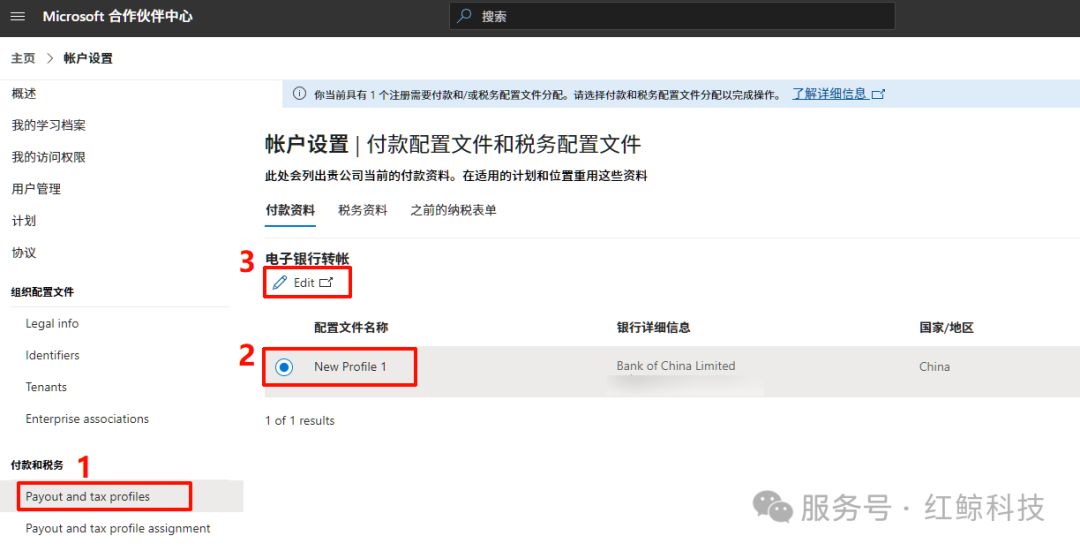
- 点击右上角 【齿轮设置】 ➔ 【账户设置】 ➔ 【付款和税务】;
- 选择 【付款和税务配置文件】 并点击进入配置。
💡 核心概念:在微软后台,一个配置文件 = 一个独立的银行账户实体。
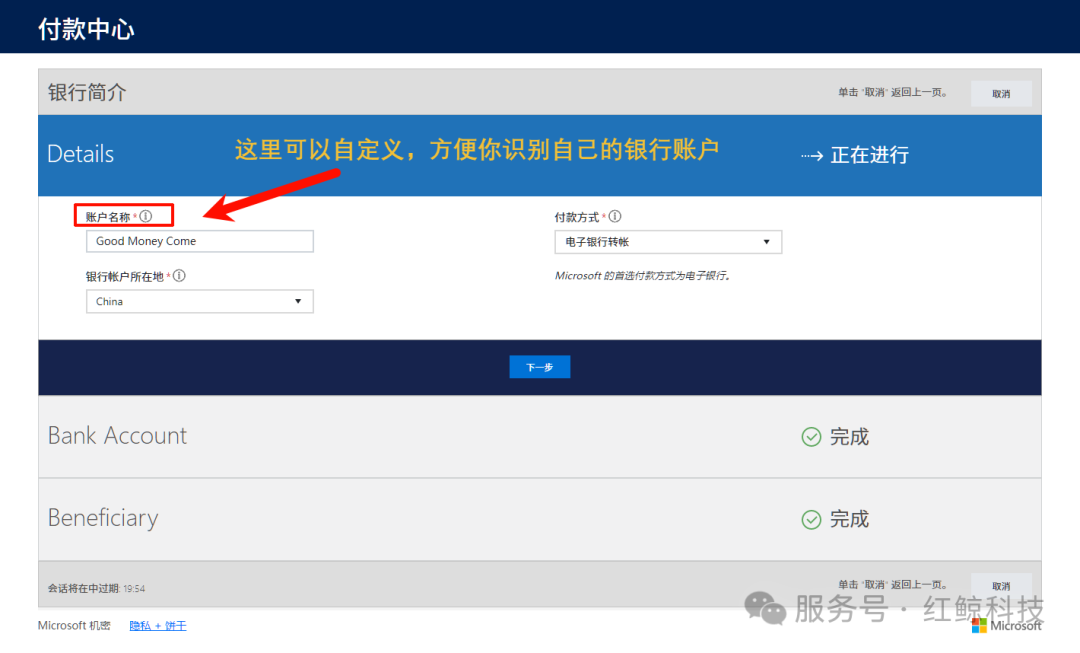
银行信息填写要诀
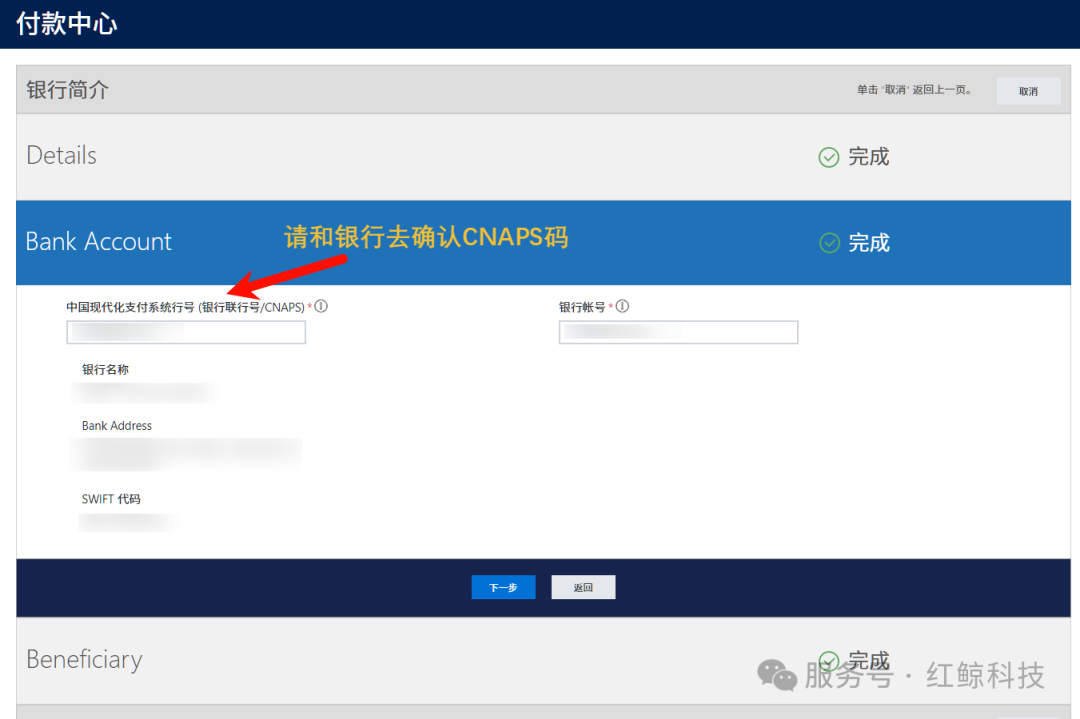
在输入银行账户信息时,很多开发者对复杂的英文缩写感到困惑。实际上只需牢牢抓住 2 个核心信息:
- CNAPS 联行号代码:相当于中国境内银行转账的“高德导航码”!输入 12 位 CNAPS 码后,系统会自动调取并回填开户行英文名称、分支机构地址与 SWIFT Code,极大减少人工输入失误。
- 对公银行账号:填写企业的法定对公结算账号。
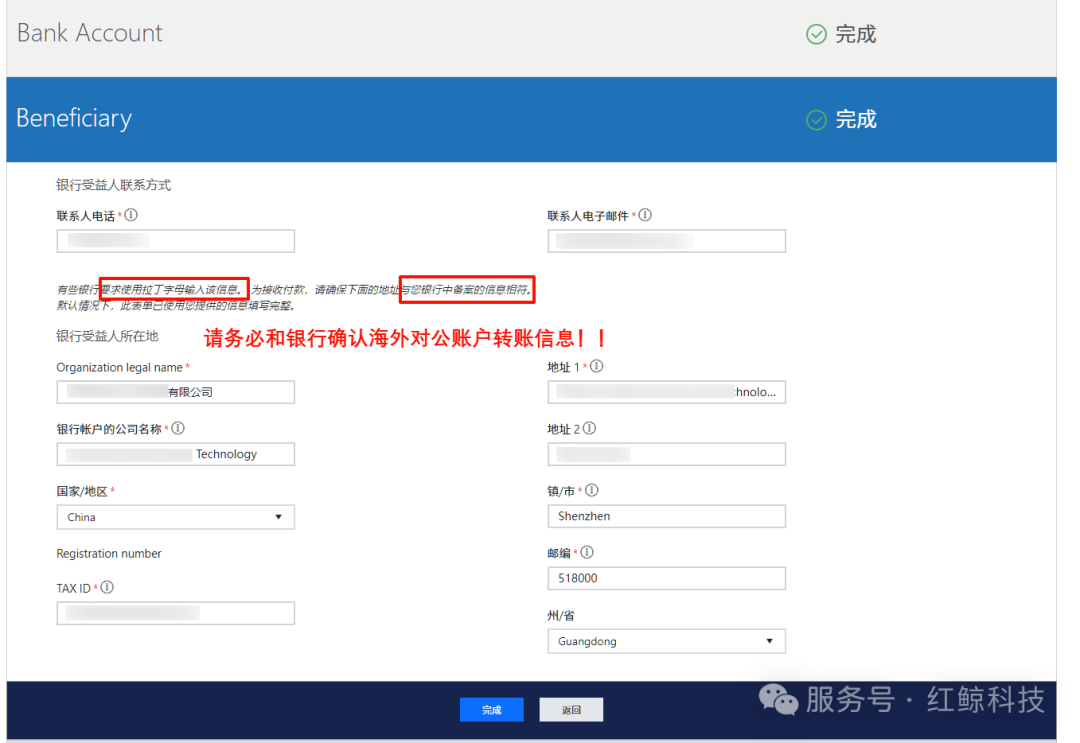
严格一致性原则
银行账户详细信息的拼写务必事先与开户行外汇结算专员核对。任何微小差错(如公司名多了空格、Co., Ltd. 错写为 Ltd、大小写不匹配)都会导致海外电汇原路退回!
步骤二:填写税单(W-8BEN / W-8BEN-E)
保存完付款账户后,切换到旁边的 【税务资料】 选项卡,开始税表填报:
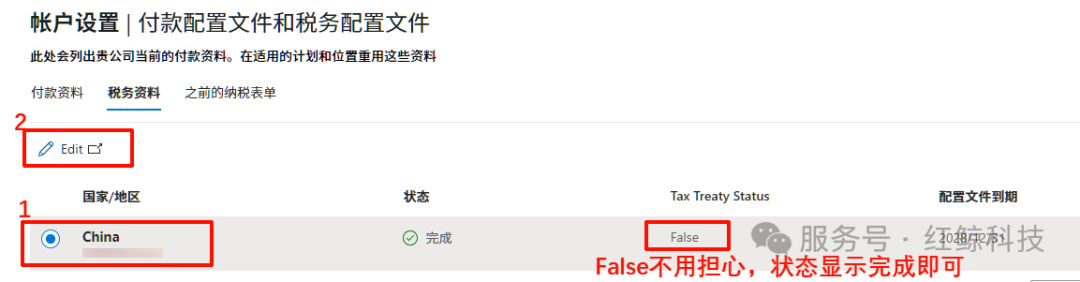
- 点击进入后,系统会启动美国国税局(IRS)合规电子税表向导;
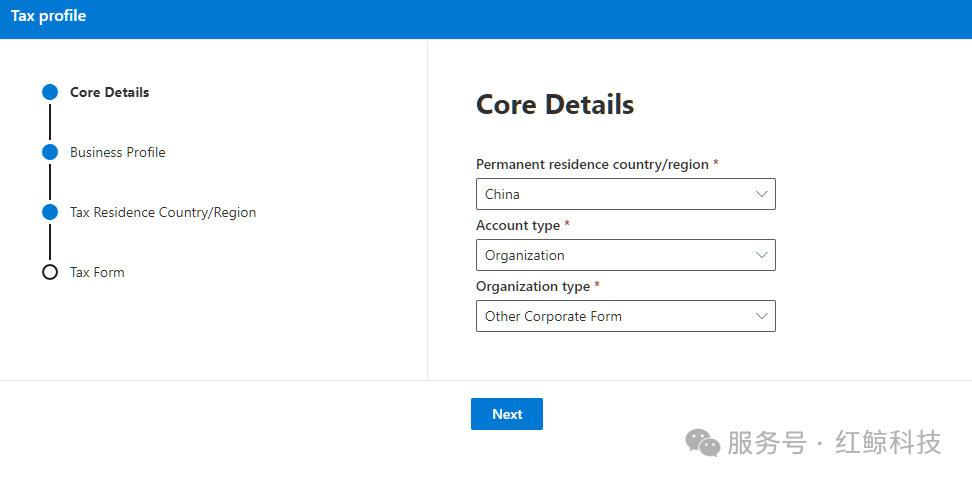
- 选择纳税主体身份(对于国内企业法人主体,通常适用 W-8BEN-E 表格):
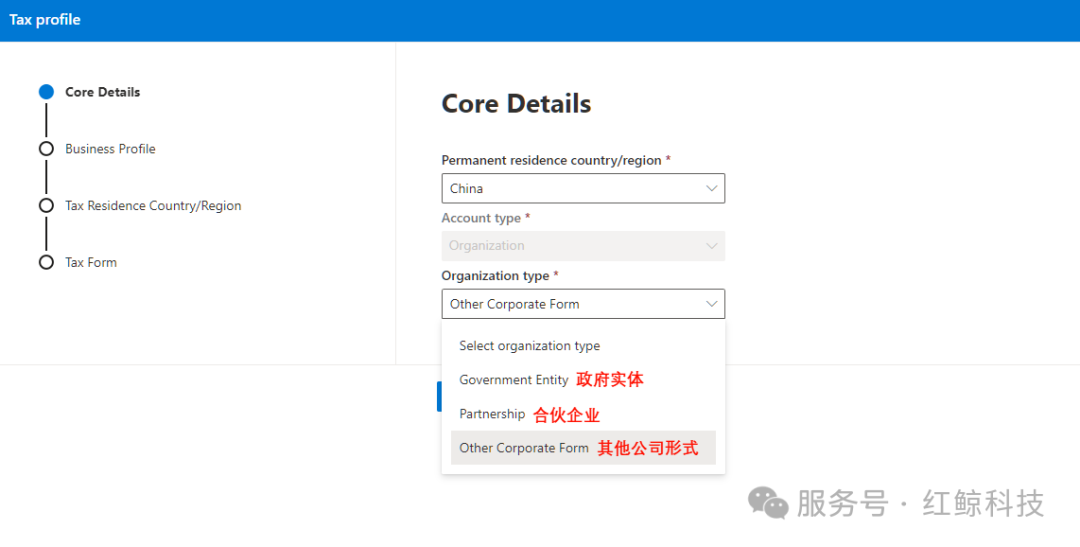
- 依次填写法定企业名称、所在国家(China)、组织类型(Corporation)以及注册地址:
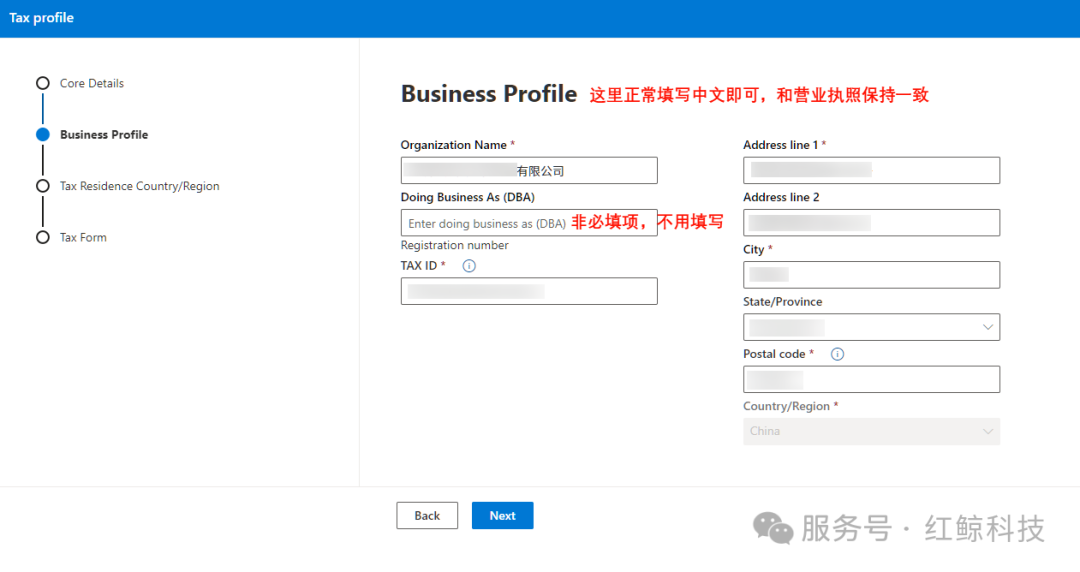
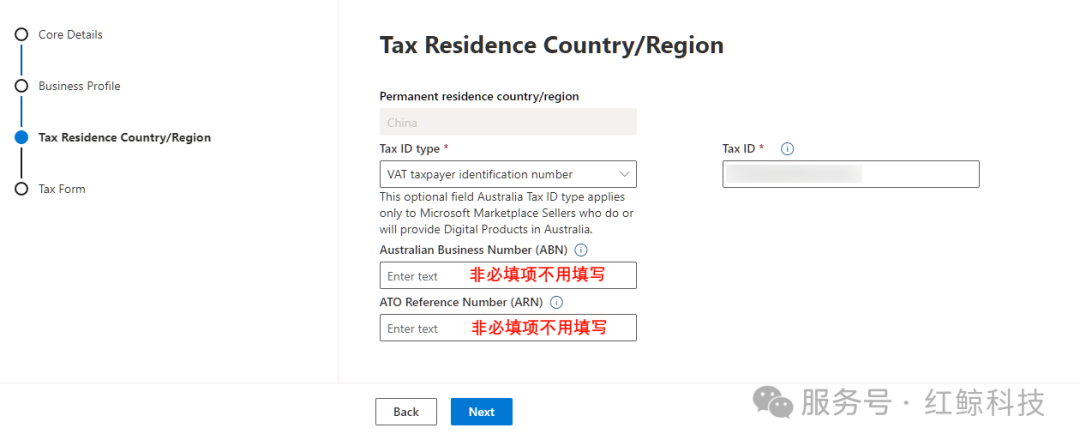
填表技巧
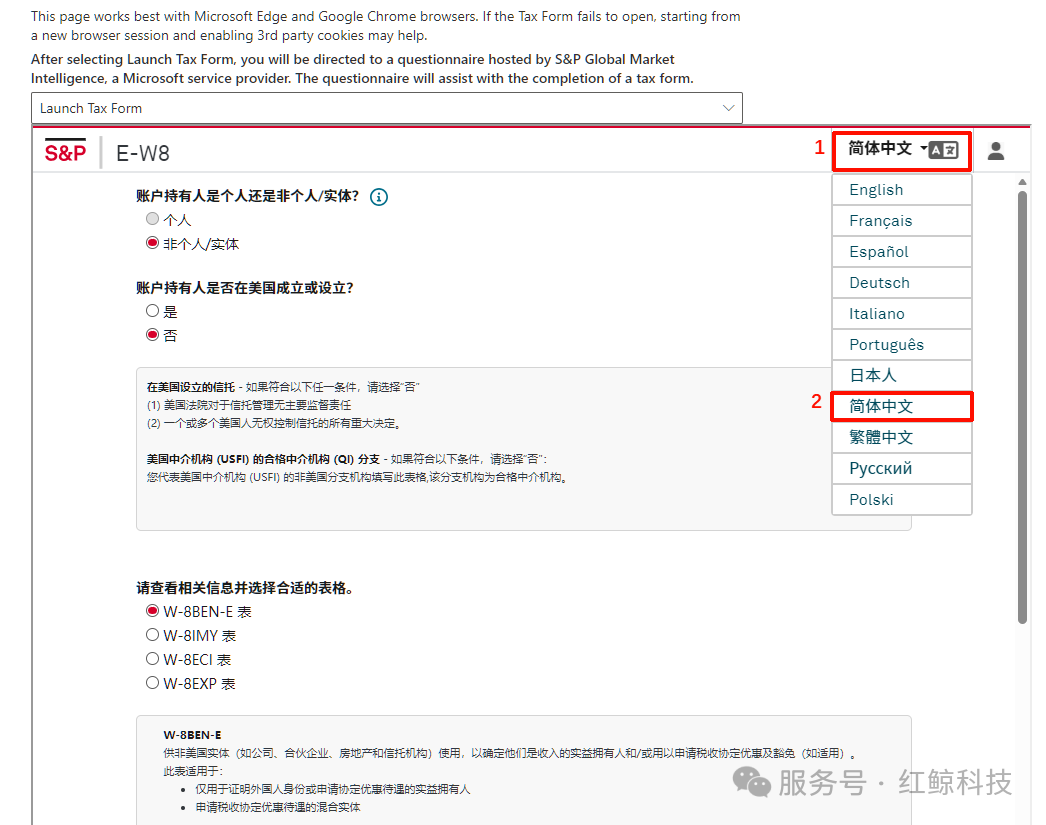
若在填写过程中对某些法律专业术语存在疑问,可在页面右上角将显示语言切换为 【简体中文】,每个字段下方都会显示清晰的中文政策释义。
- 在税收协定待遇(Tax Treaty Benefits)章节,根据中国与美国双边税收协定如实勾选,确认享受协定优惠税率(如有);
- 电子签名并提交审核:
步骤三:关联与配置收款账户
别漏了最后这一步!
许多开发者填完税单以为就大功告成了,结果几个月都没收到结算款——原因就是没有将付款配置文件绑定到实际的收款计划中!
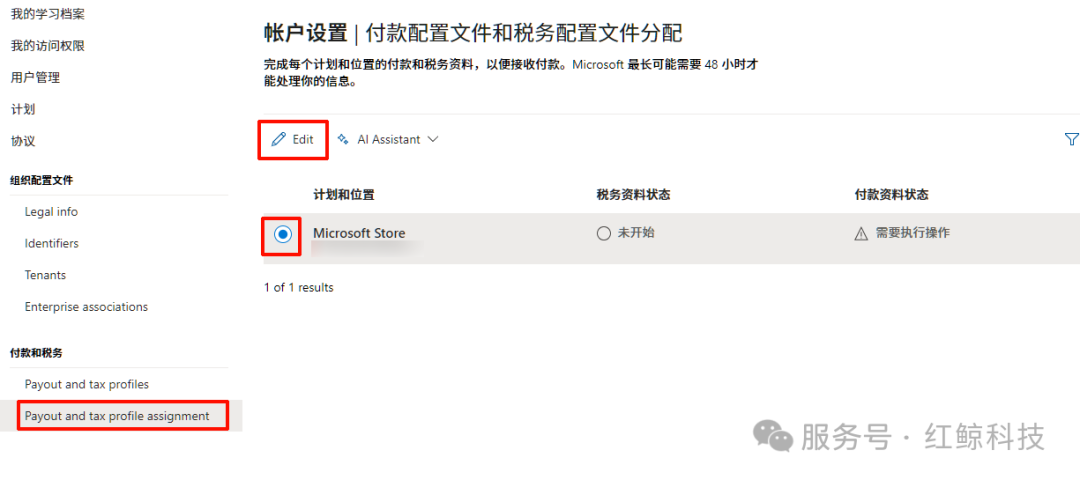
- 滚动到页面下方 【配置收款账户】(Payout Profile Assignment);
- 在下拉列表中,选中刚才在步骤一中创建好的银行付款配置文件并点击保存:
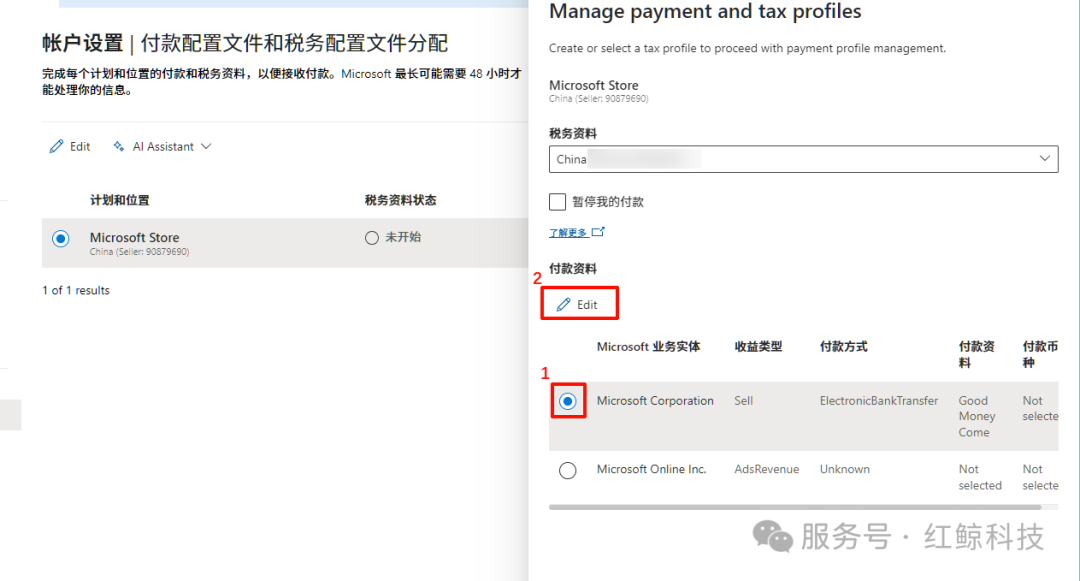
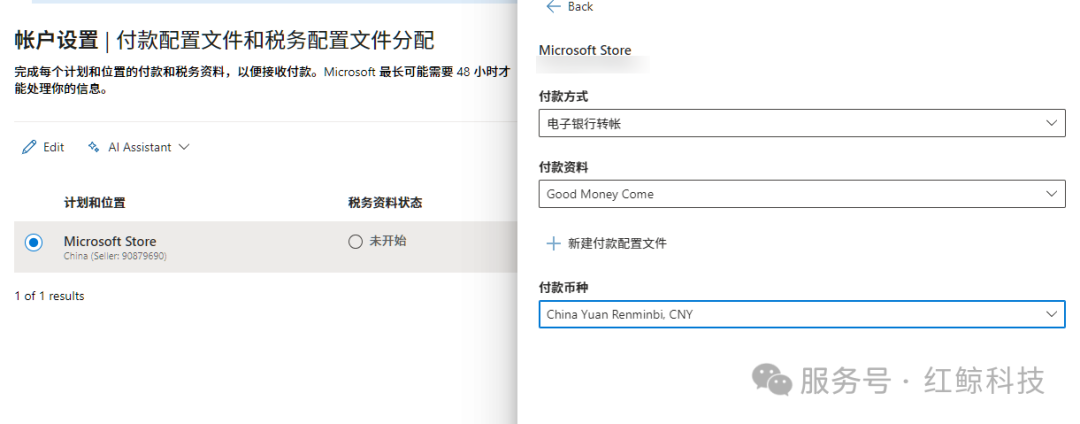
- 下方若有子产品或特定货币结算配置,同步指定该账户并保存:
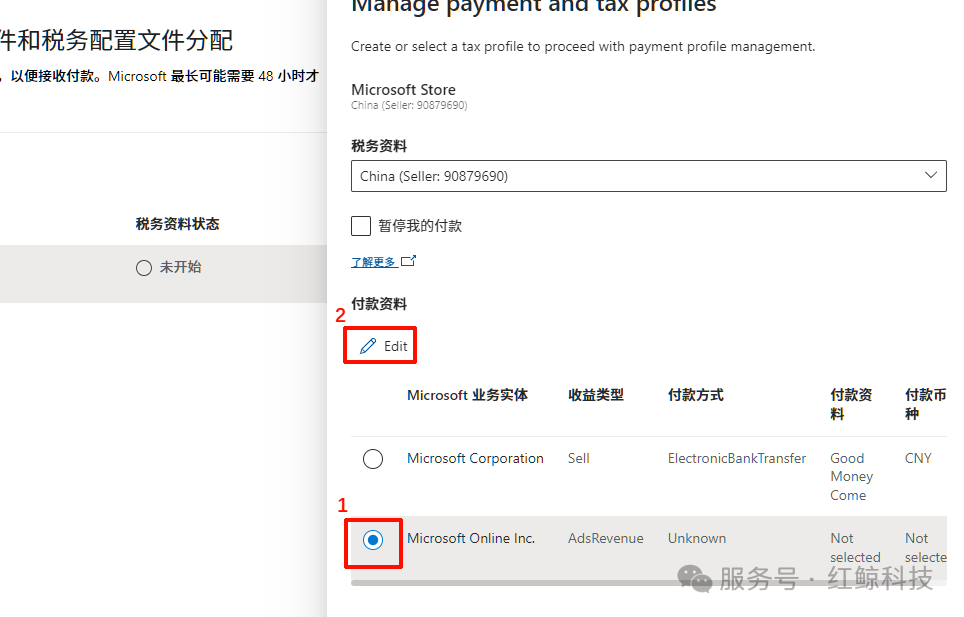
- 提交后,税务和付款配置文件将进入最终审核状态(通常 48 小时内变为绿色勾选状态):

恭喜通关!
至此,您的微软开发者商业化收款通道已全部打通!微软应用商店所产生的销售收入和应用内购买款项,将按照既定账期自动电汇至您的企业对公账户。
关联阅读与后续步骤
- 完整接入应用内购买(In-App Purchase):微软应用商店支付接入指南
- 应用程序打包与商店提交:微软应用商店应用发布指南
- 若需要协助企业认证:微软开发者账号注册与公司验证通关手记