微软应用商店支付接入指南
- 并行推进原则:公司验证、税务验证与客户端代码接入(MSIX 打包)可完全同步推进;
- 核心 API:Windows 10/11 推荐使用
Windows.Services.Store.StoreContext接口处理商品查询与交易购买; - 测试环境:通过在合作伙伴中心发布“隐藏(Hidden)应用”,进行内部真实购买结算联调;
- 收益结算专题:付款账户与税单申报详见 微软税务验证指南。
本文档详细介绍了在 Microsoft Store 中接入应用内购买(In-App Purchase)的完整流程,涵盖账户注册验证、MSIX 打包、支付 API 接入、测试及上架等环节。
支付流程概览
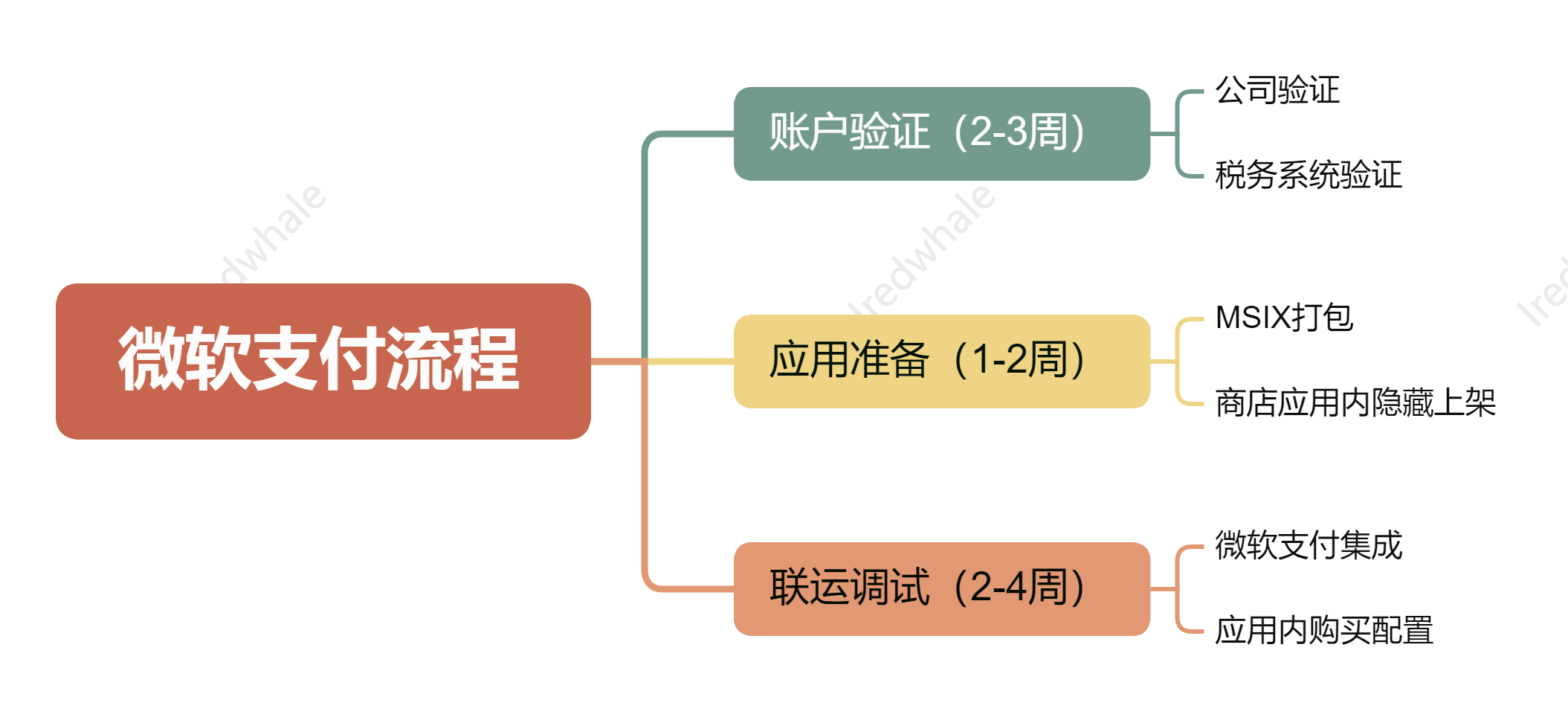
账户层面的公司验证与税务系统验证可以同步进行;技术层面的 MSIX 打包也可同步推进,无需等待账户验证完成。
微软账户模块
公司验证
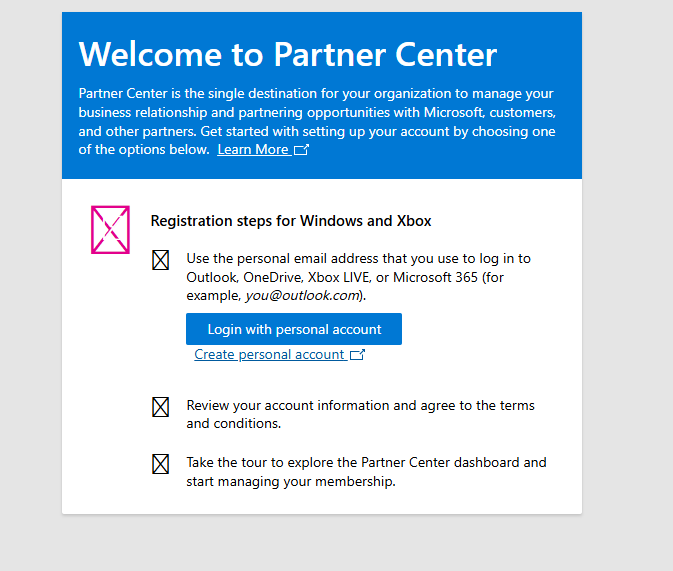
注册开发者账户
前往 Microsoft Store 开发者注册页面 进行注册:
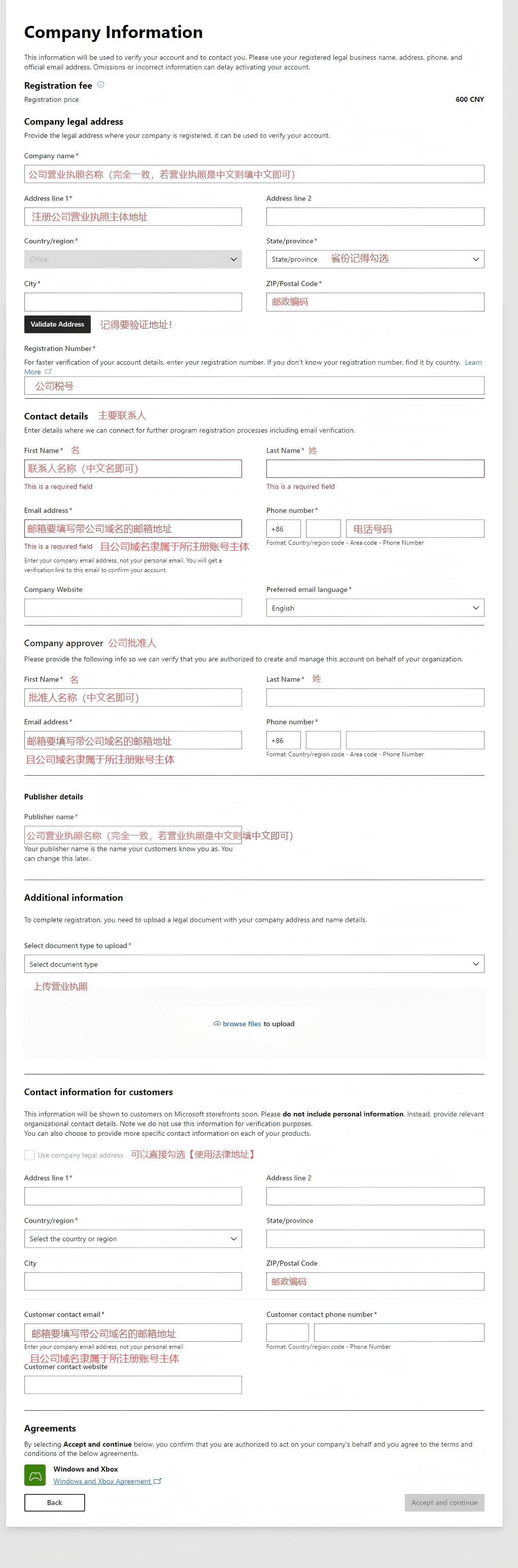
相关参考与实战专题:
- 创建 Microsoft AI 云合作伙伴计划帐户 - Partner Center
- 合作伙伴中心中的开发人员帐户类型 - Windows apps
- 📖 推荐实战专题:微软开发者账号注册与公司验证通关手记
- 🔍 遇到企业认证卡住:Microsoft 企业认证与 D-U-N-S 邓白氏编码申请指引
注册页面指南
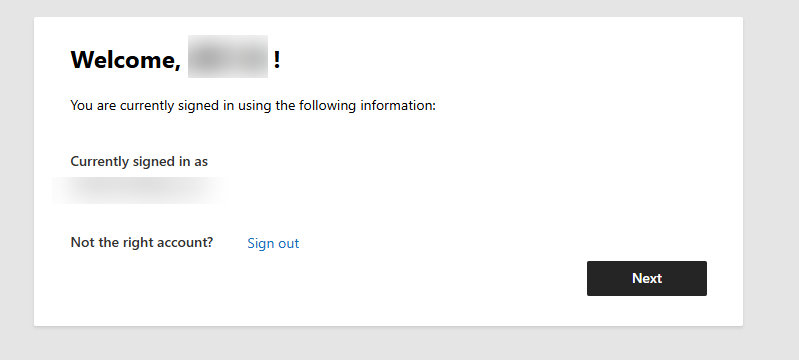
- 浏览器推荐使用 Edge 或 Chrome
- 注册发布者名称应与公司名称一致,否则后续需提供名称与公司之间的所属关系证明
- 注册地址应与公司主体一致
- 批准人、联系人、联系方式的邮箱后缀域名应与公司有所属关系,后续需提供域名证明
账户验证状态无变化时
如果账户验证状态长时间无变化,可在后台查看 AI 助手指引,或联系支持人员:
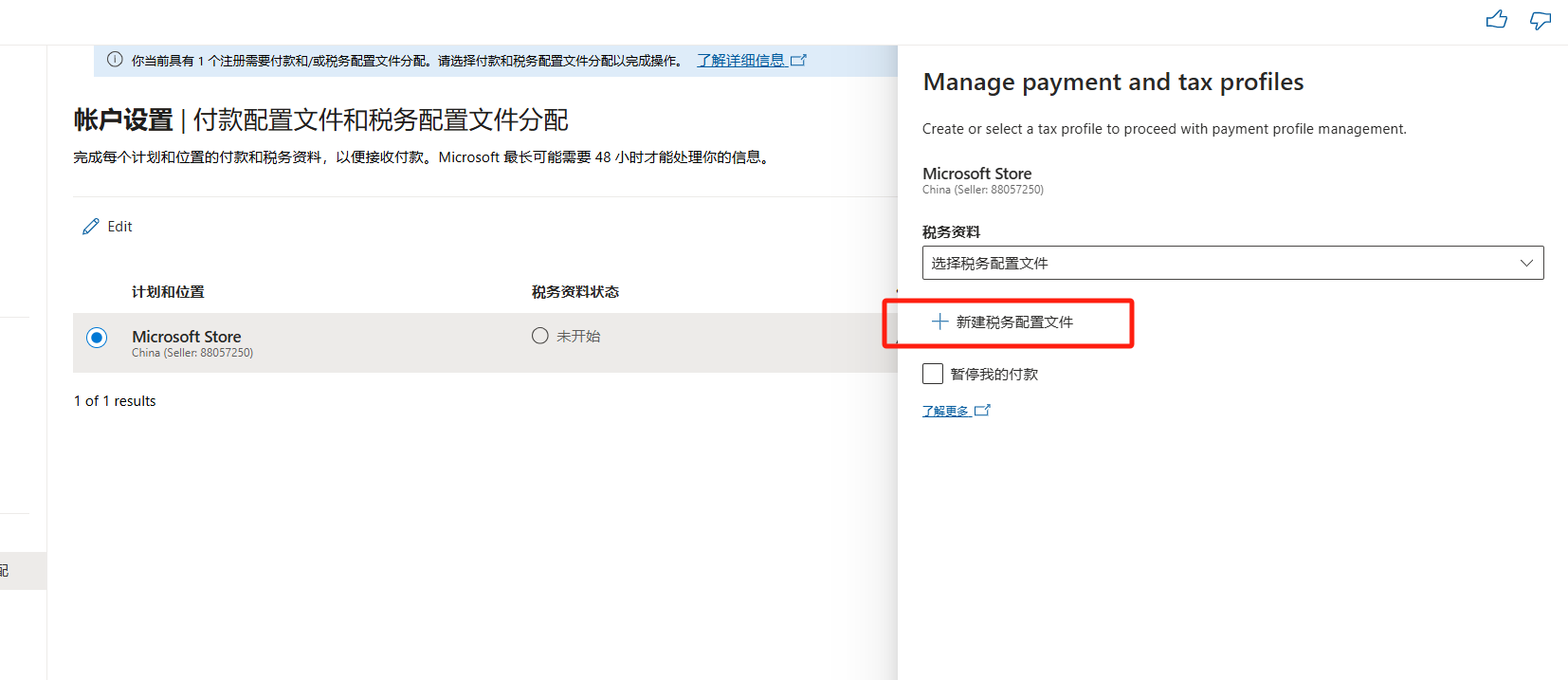
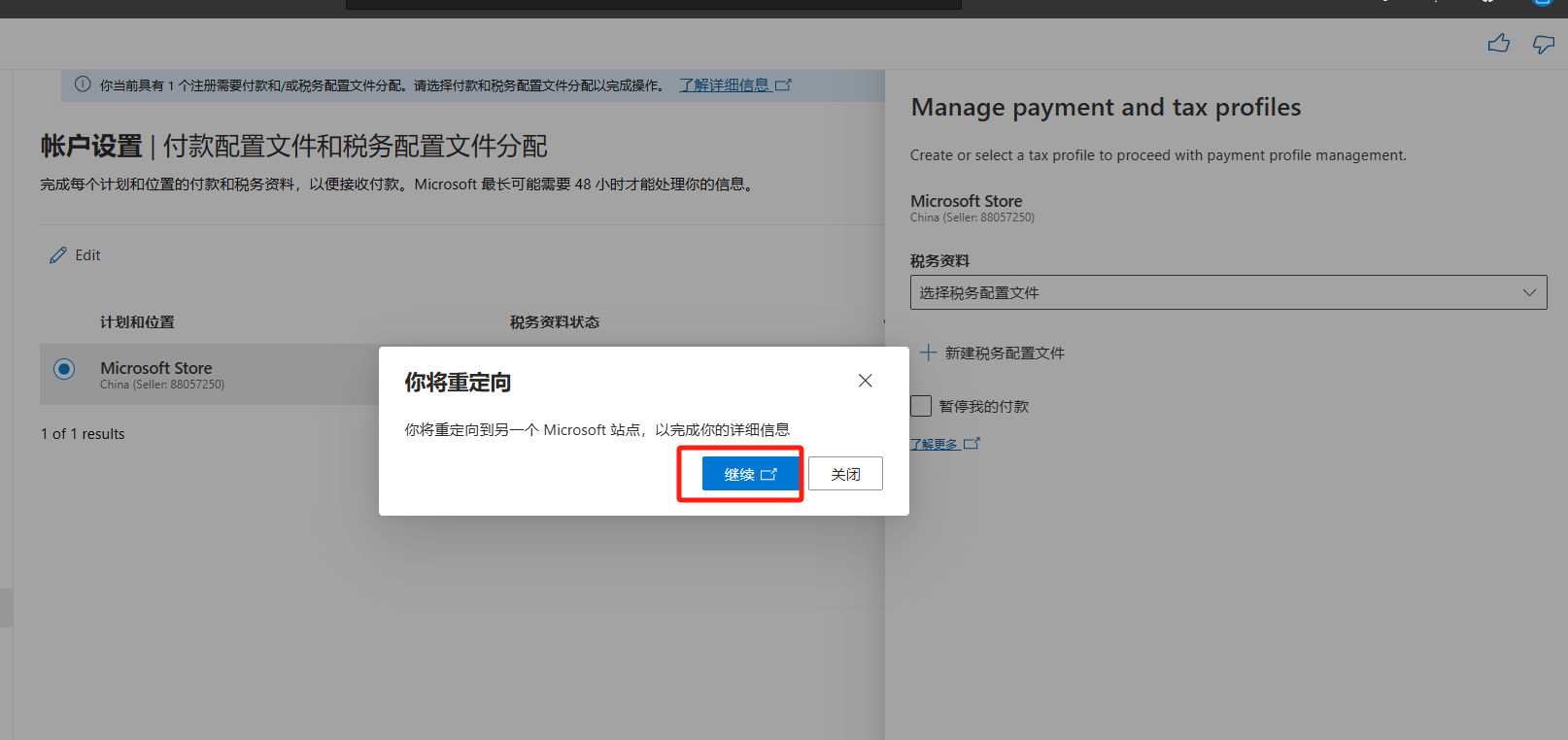
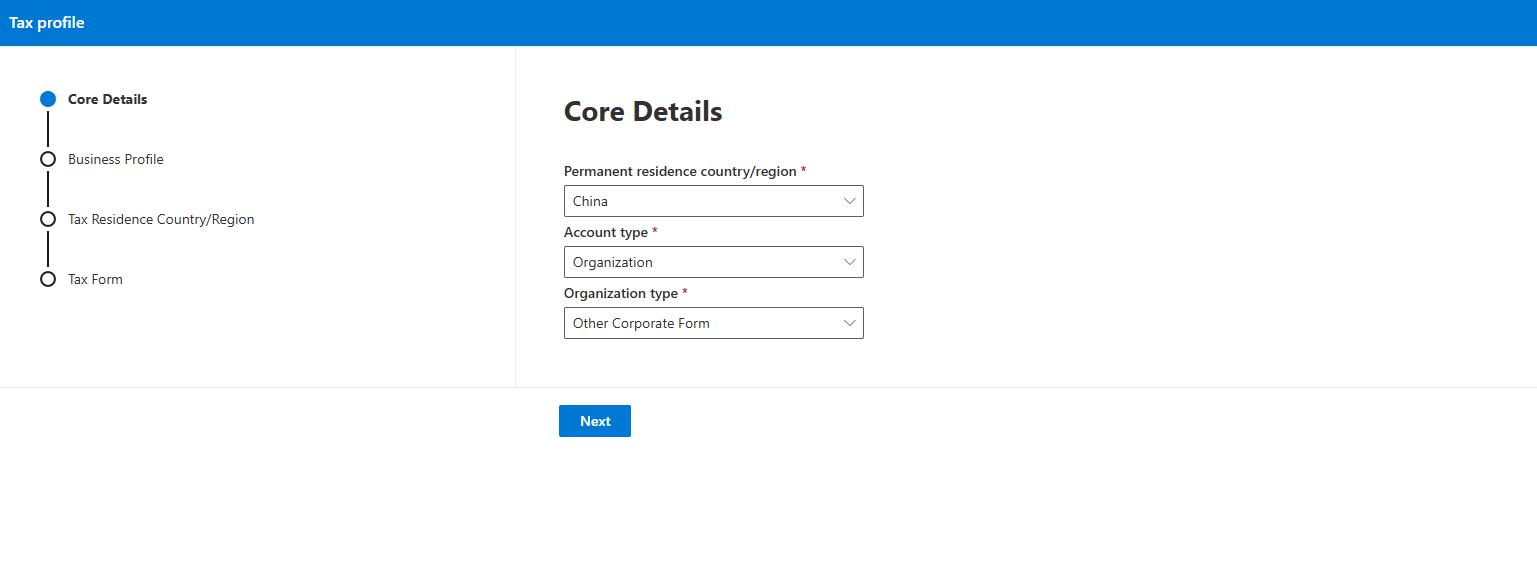
税务系统验证
详细实战教程请参考:微软税务验证指南:3步搞定付款账户与税单填写
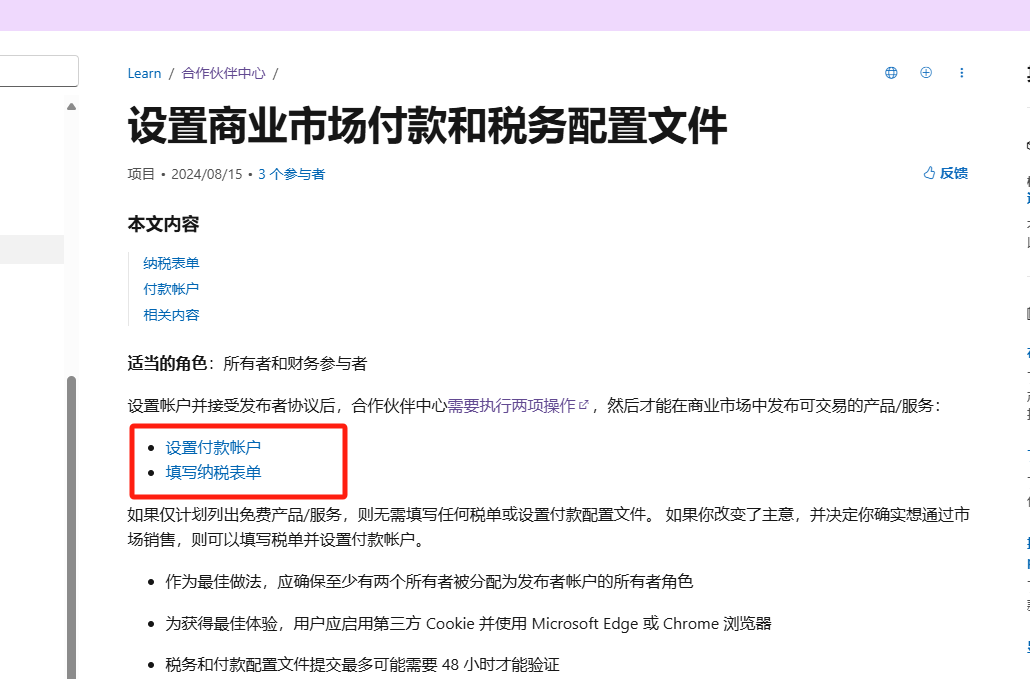
操作步骤
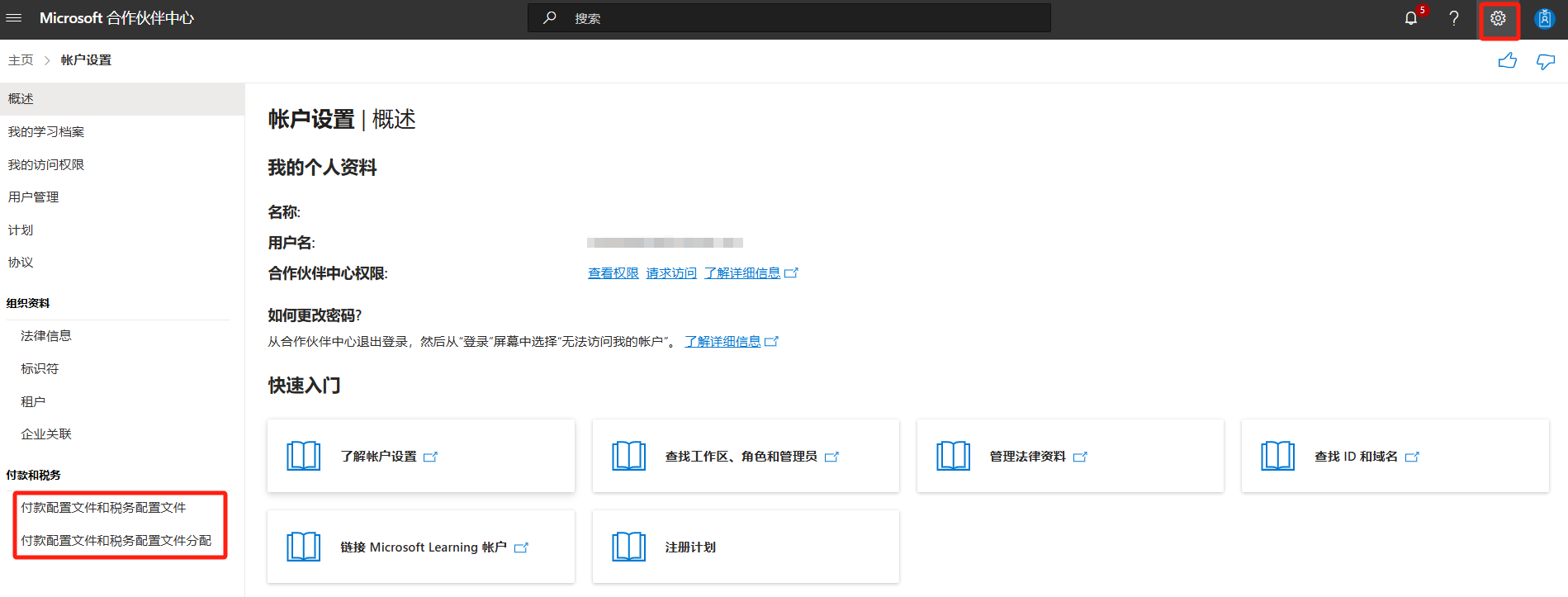
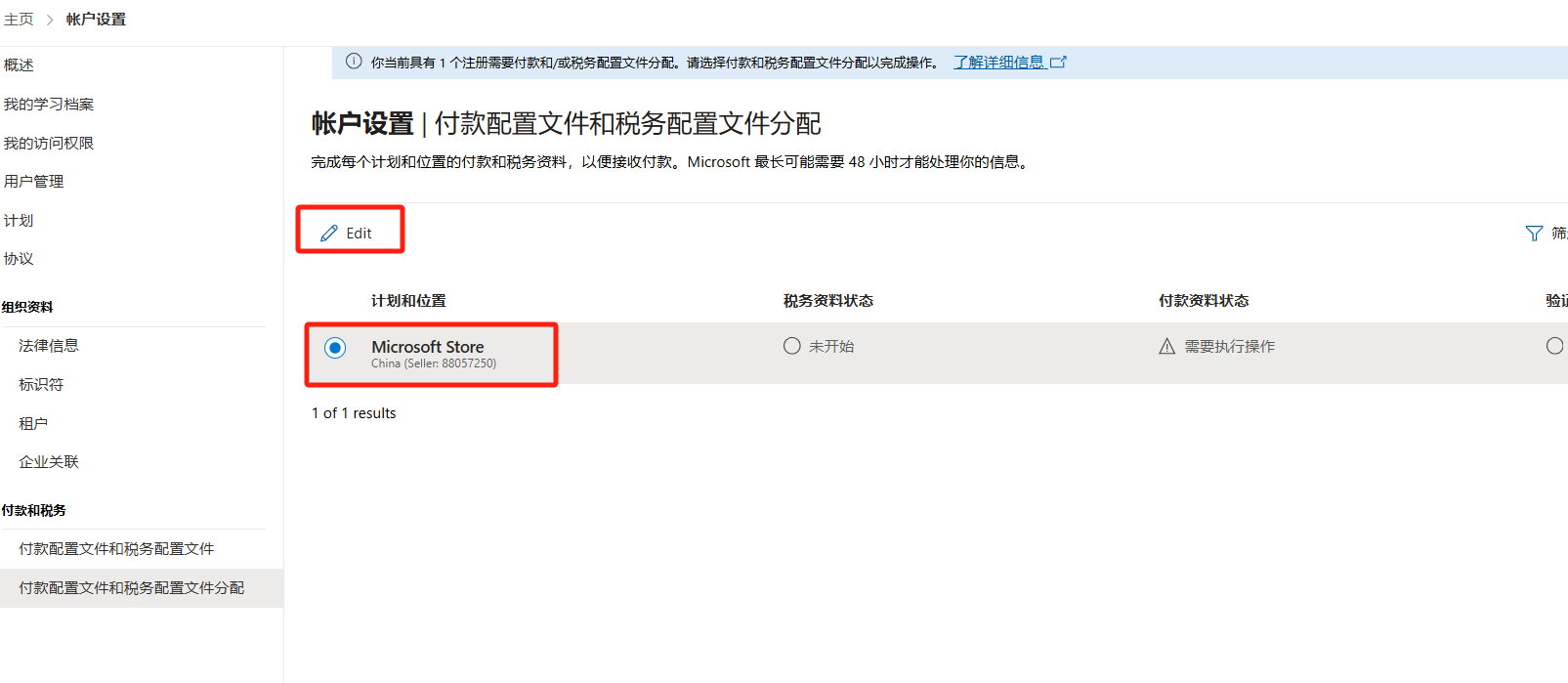
- 登录 合作伙伴中心
- 点击 【设置】 → 【付款和税务】
应用准备
微软支付不支持 Win32 应用,应用必须是 MSIX 或 UWP 格式才能接入 Microsoft Store 支付系统。
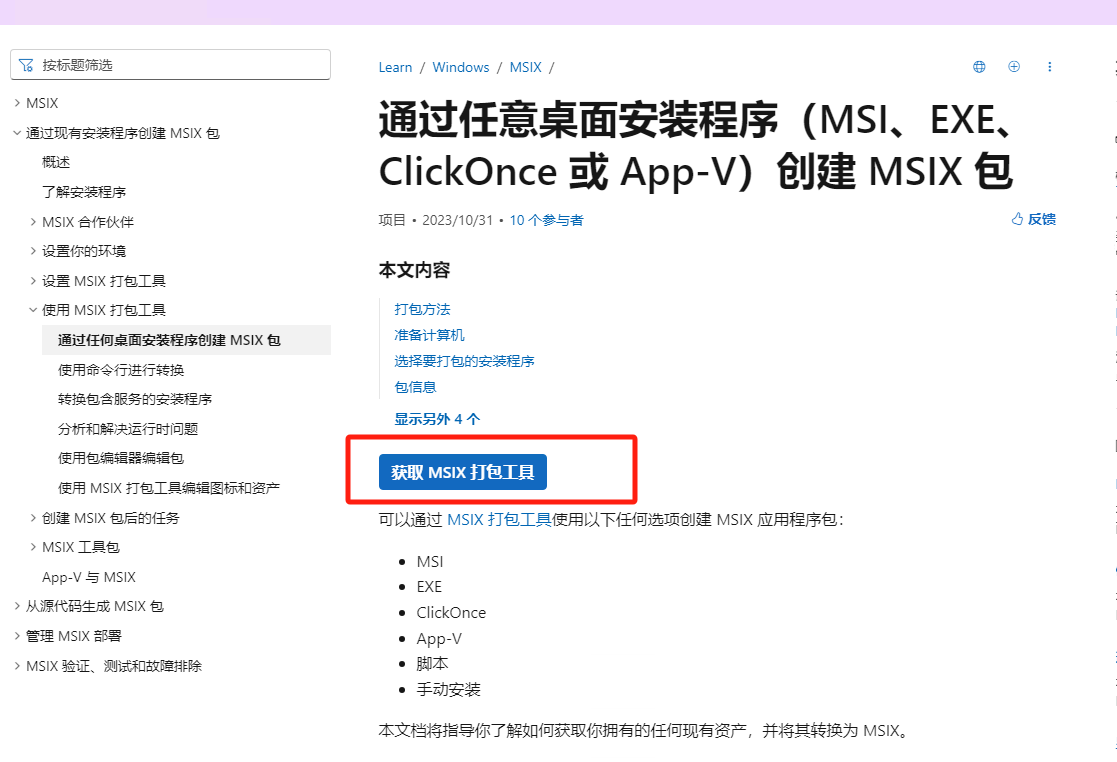
MSIX 打包概述
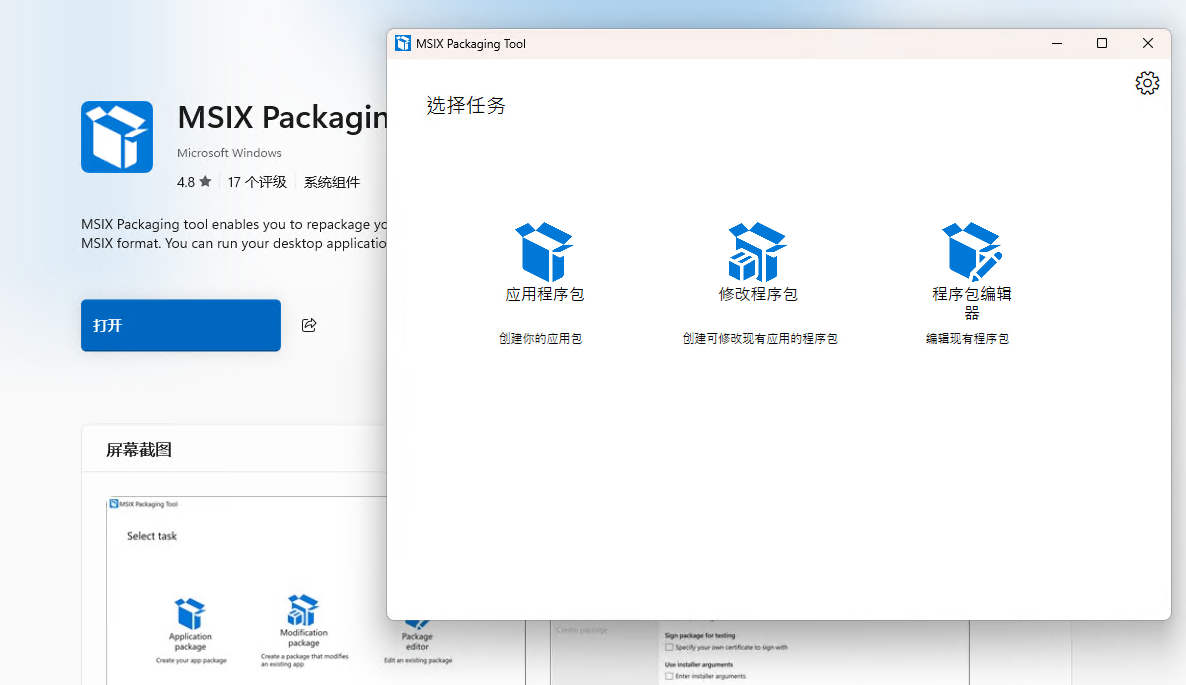
MSIX 格式打包官方文档:使用 MSIX 打包工具创建应用包
方式一:使用 Visual Studio 2022 打包
适用于使用 VS 2022 进行开发的应用,可直接通过 IDE 搜索打包程序进行打包。
第一步:检查 VS 2022 依赖
确保 VS 2022 已安装所需的依赖组件(企业版一般默认已安装)。关键依赖包括:
- Microsoft Visual C++ 2022
- ASP.NET and Web Tools
- NuGet 包管理器
- TypeScript Tools
可通过 VS 2022 的 帮助 → 关于 Microsoft Visual Studio 查看已安装组件的完整列表。
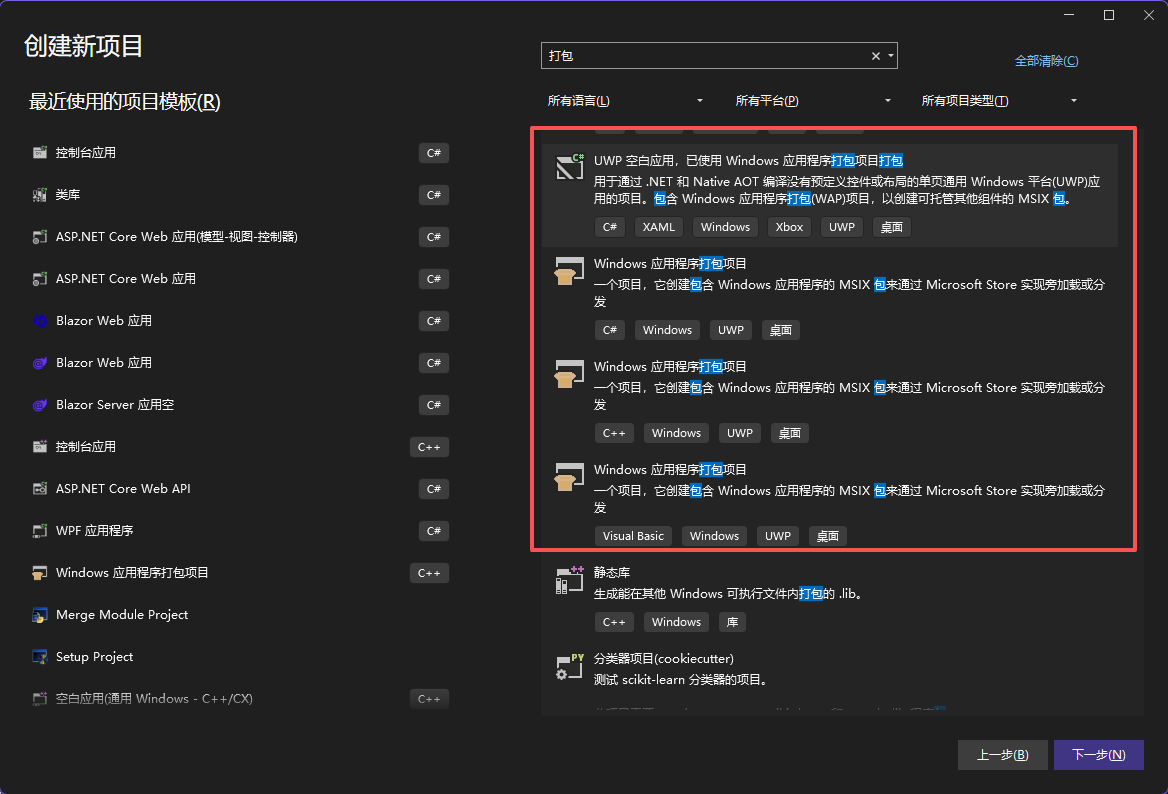
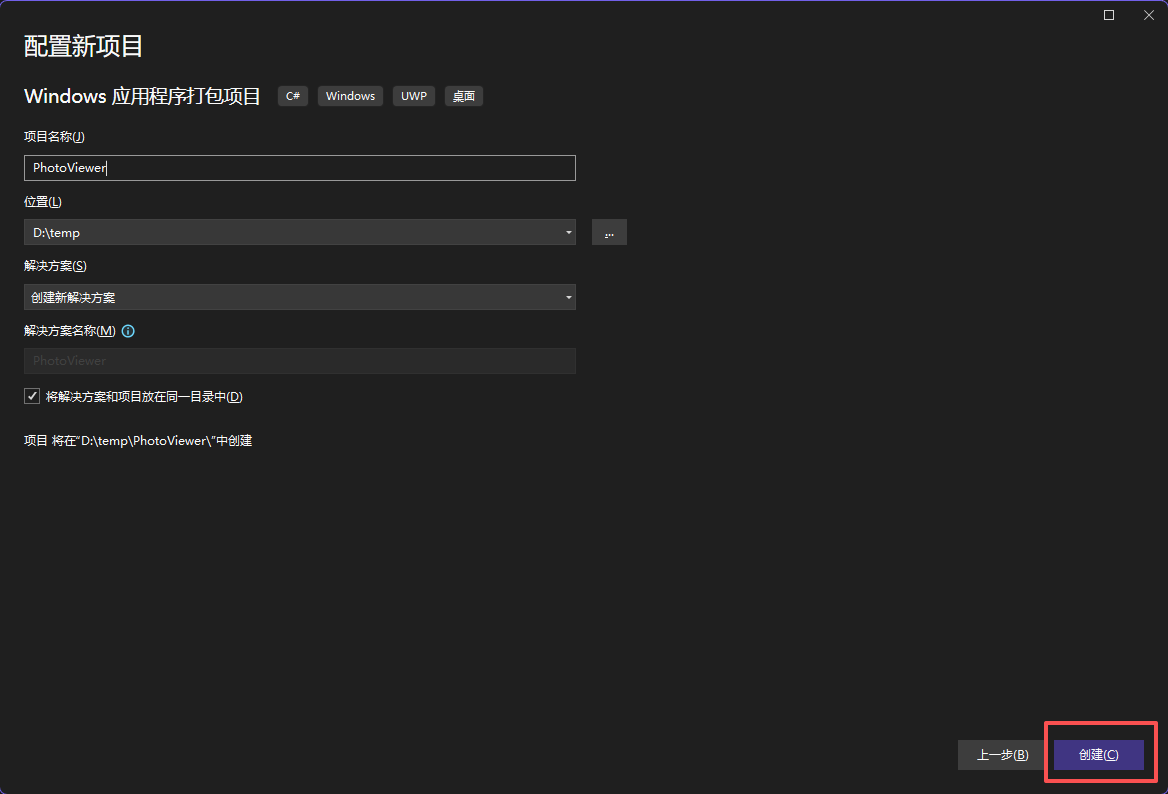
第二步:创建打包项目
在搜索框中输入"打包",VS 将筛选出专门用于打包的项目模板,选择适合自己的项目即可。
第三步:关联微软应用商店
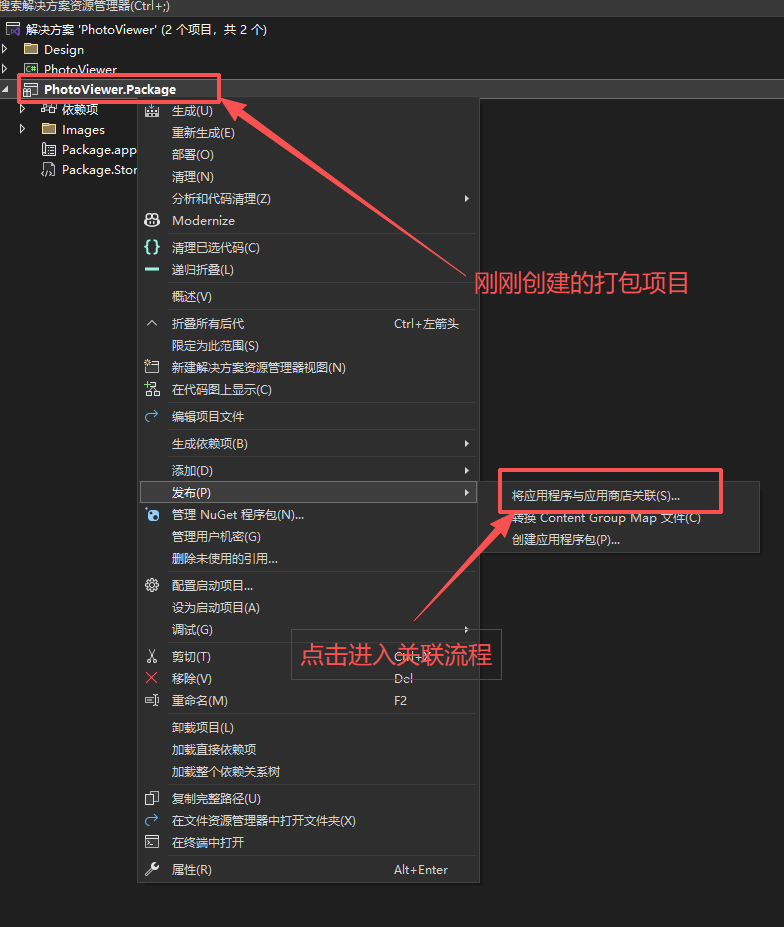
为上架 Microsoft Store 做准备,需要将项目与应用商店关联。
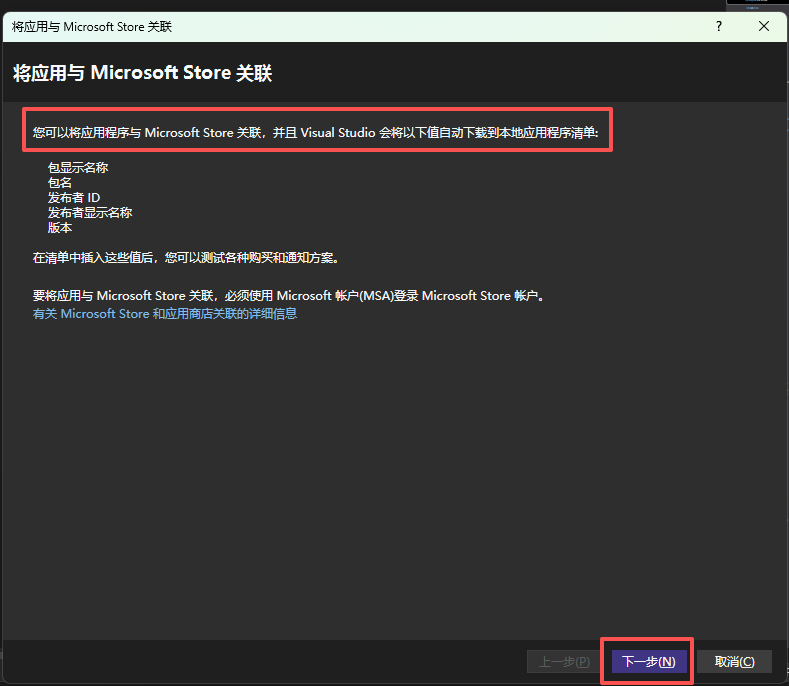
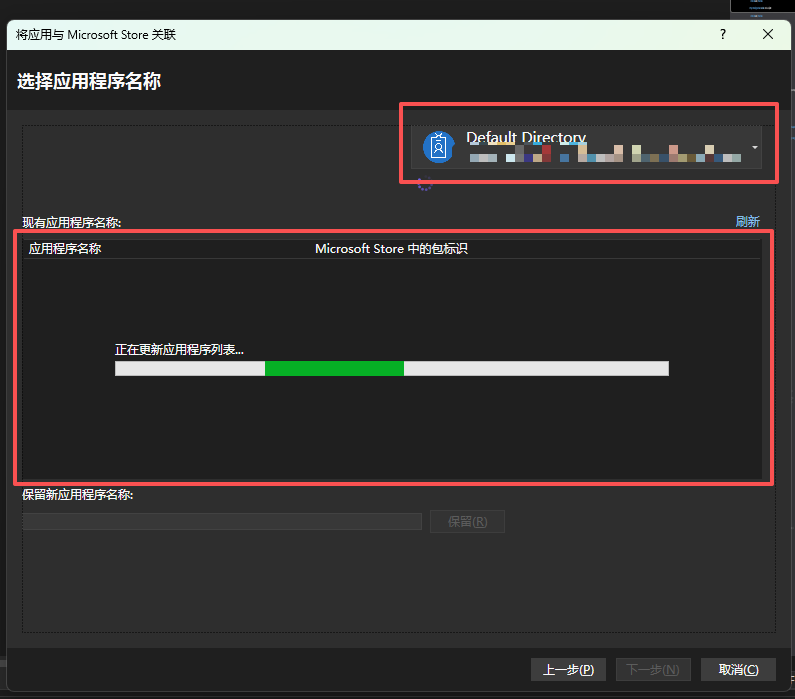
- 登录账号必须是全局管理员或其他权限较高的角色(可在 Microsoft 合作伙伴中心 设置)
- 账号最好使用工作邮箱
一般是网络问题,可尝试以下方式解决:
- 更改网络连接
- 使用科学上网
- 更换 DNS(如
8.8.8.8)
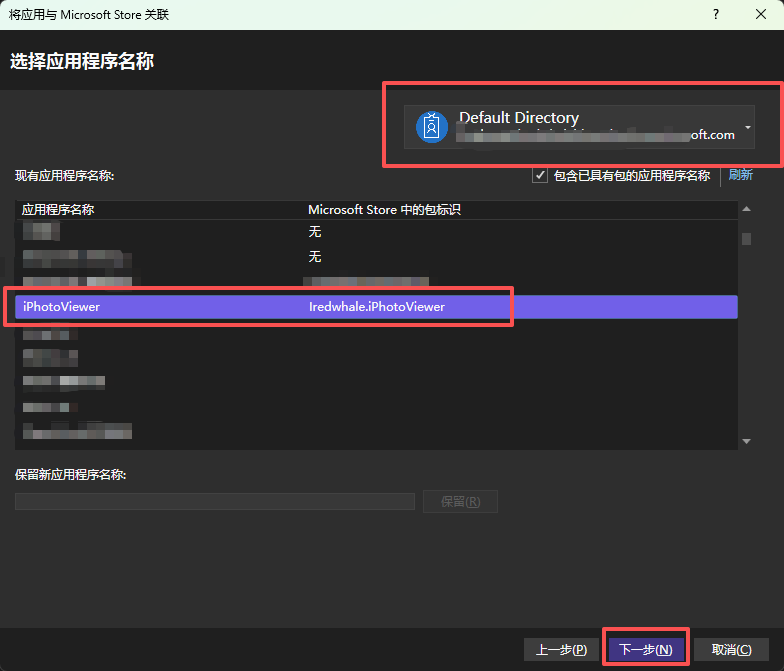
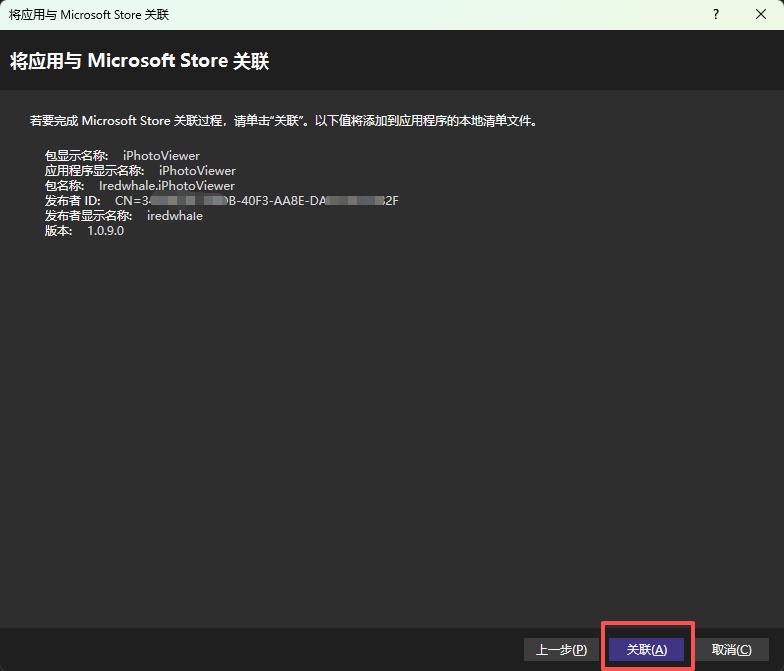
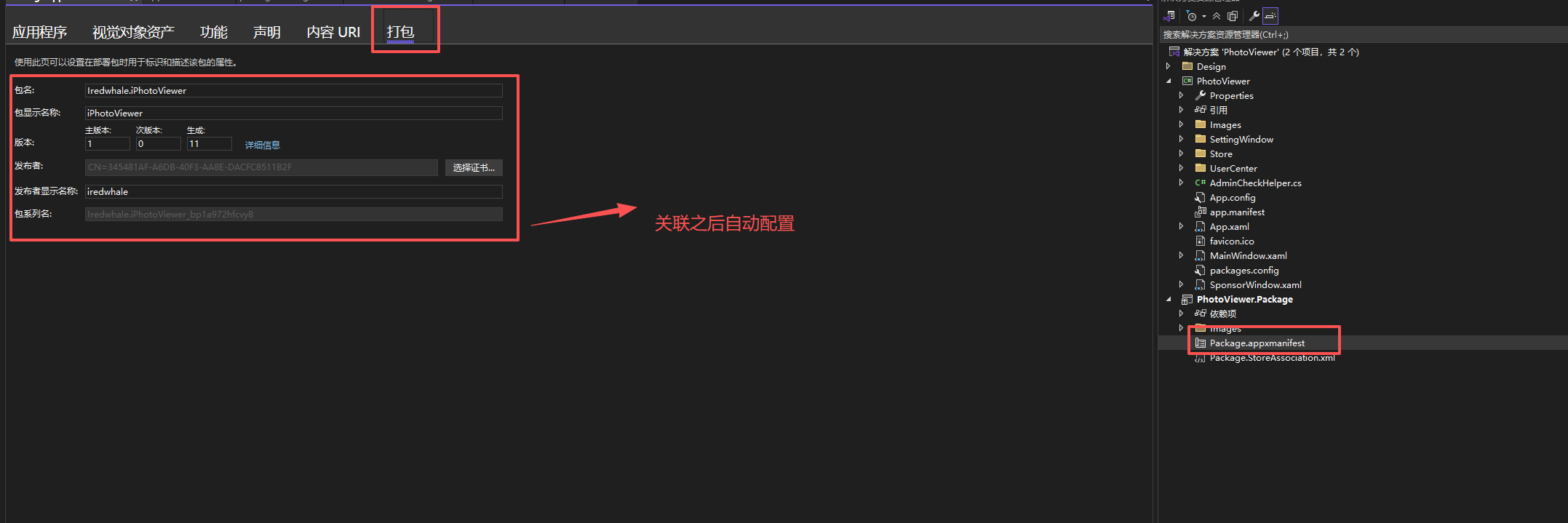
- 理论上可以通过配置打包模块的信息来关联 Microsoft Store
- 接入微软支付必须先关联 Microsoft Store,且应用必须先上架应用商店
第四步:生成安装包
使用正常流程 生成/重新生成 即可生成安装包。
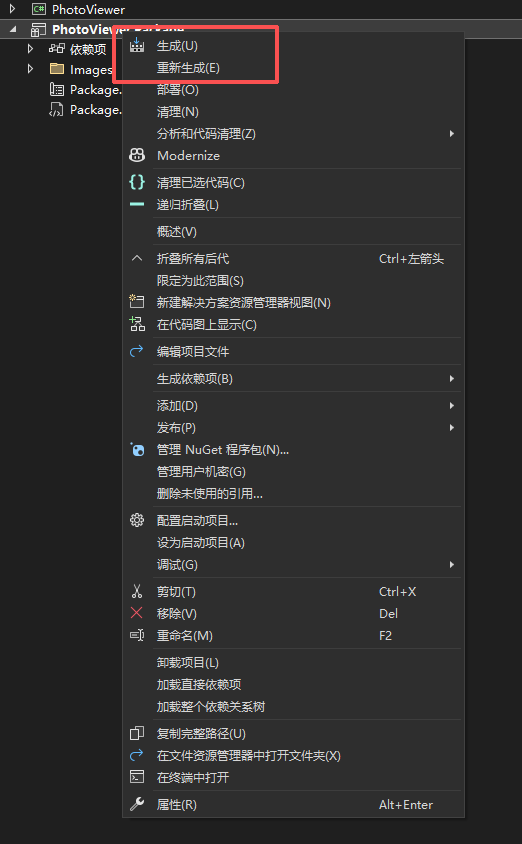
- 打包/重新打包会在
Debug/Release目录生成适用于 Microsoft Store 上传的包 - 参考:UWP 打包官方文档
方式二:基于现有 EXE 创建 MSIX 应用包
适用于已有 EXE 安装包的应用,使用 MSIX 打包工具(MSIX Packaging Tool) 进行转换。
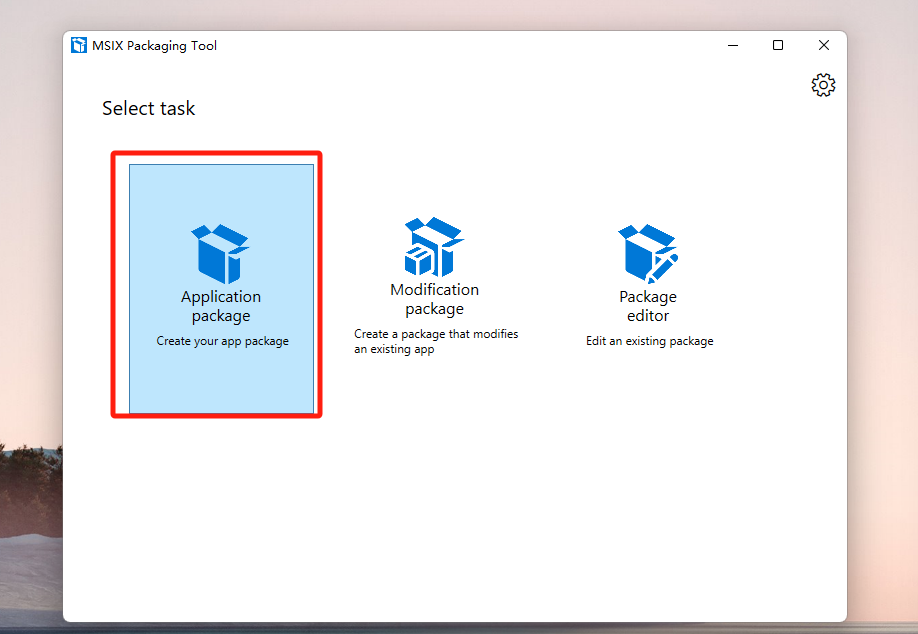
第一步:打开 MSIX 打包工具
打开"MSIX 打包工具",进入首页,选择 "创建应用包(Create App Package)"。
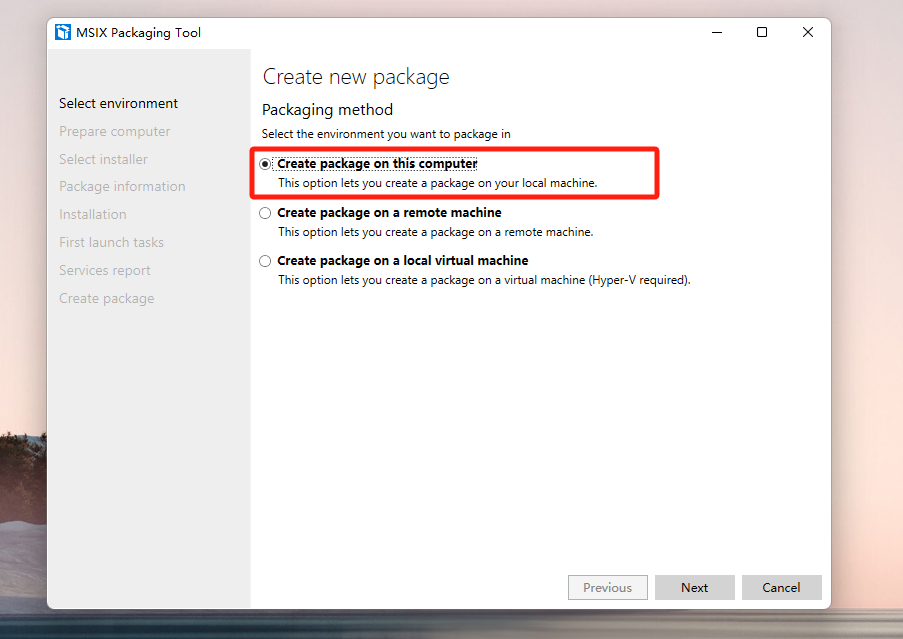
第二步:选择打包方式
可选择以下三种打包方式:
- 从当前计算机创建
- 从远程计算机创建
- 从本地虚拟计算机创建
第三步:系统准备
工具将自动完成以下准备工作:
- 安装 MSIX 打包工具驱动
- 临时关闭系统更新
- 为重启系统做准备
- (可选)关闭系统搜索功能
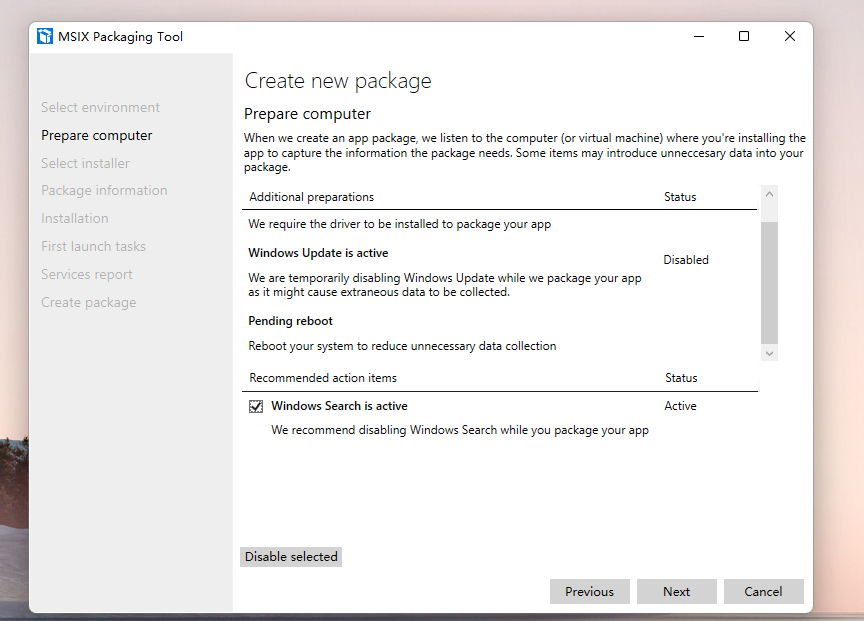
第四步:选择安装包与签名
选择已有安装包文件(如果没有可不填),设置静默安装参数,并选择签名方式。
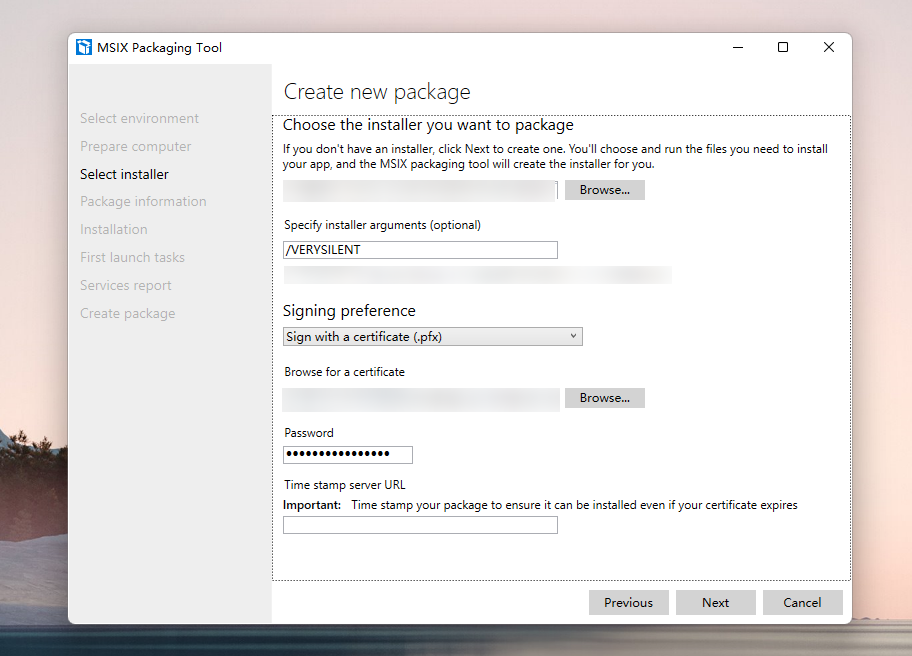
建议对 MSIX 包进行签名,否则后续安装时会被提示"不受信任"。
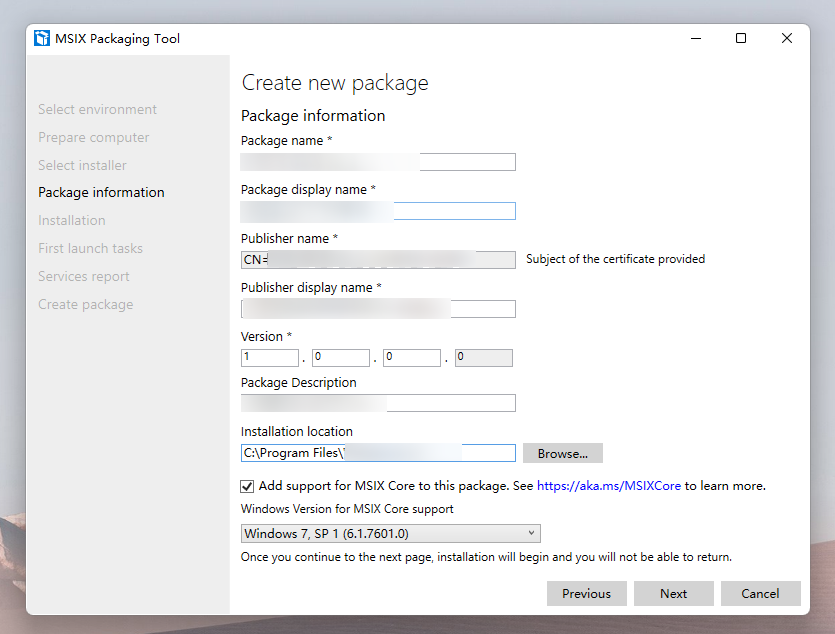
第五步:填写包信息
包信息需要先在 Partner Center 后台进行名称注册,后台会生成一个 【产品标识】,按照生成的信息进行填写。

设置安装目录(告诉打包工具需要监控哪个目录的变更情况),通常填写程序包默认安装目录,如 C:\Program Files\。
可视情况勾选是否向下兼容(覆盖对 Win10 v1709 更早系统的支持)。
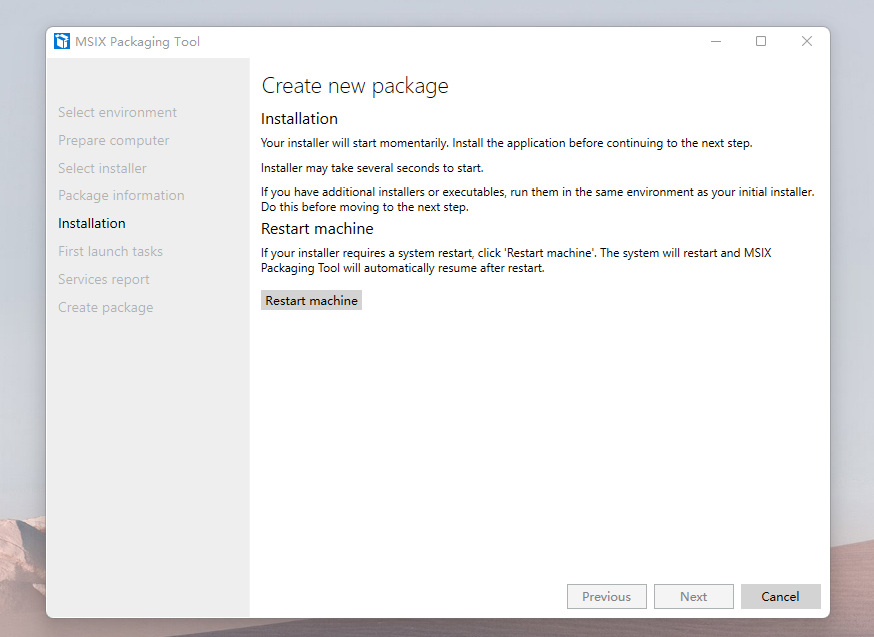
第六步:执行安装
等待 Next 按钮被点亮,即表示安装完成。
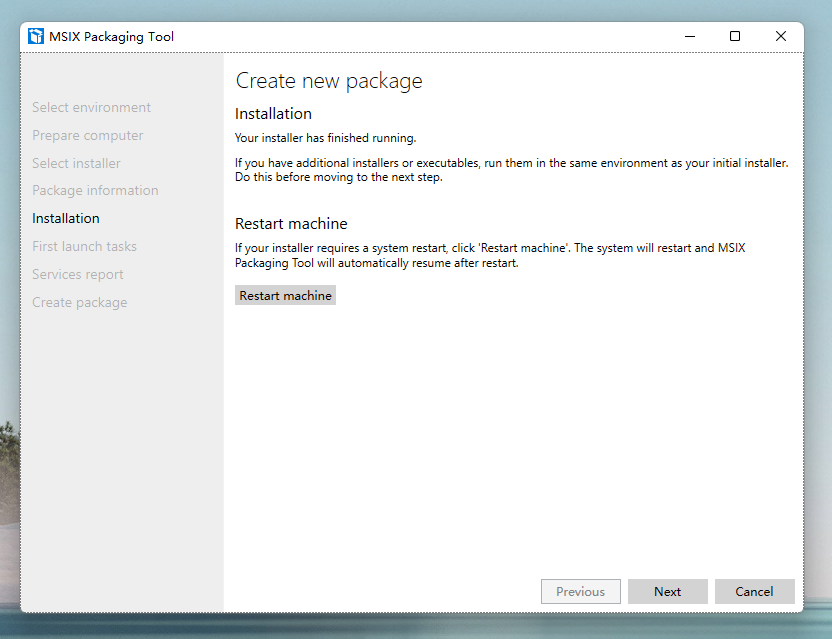
应用内购买配置
接入支付 API
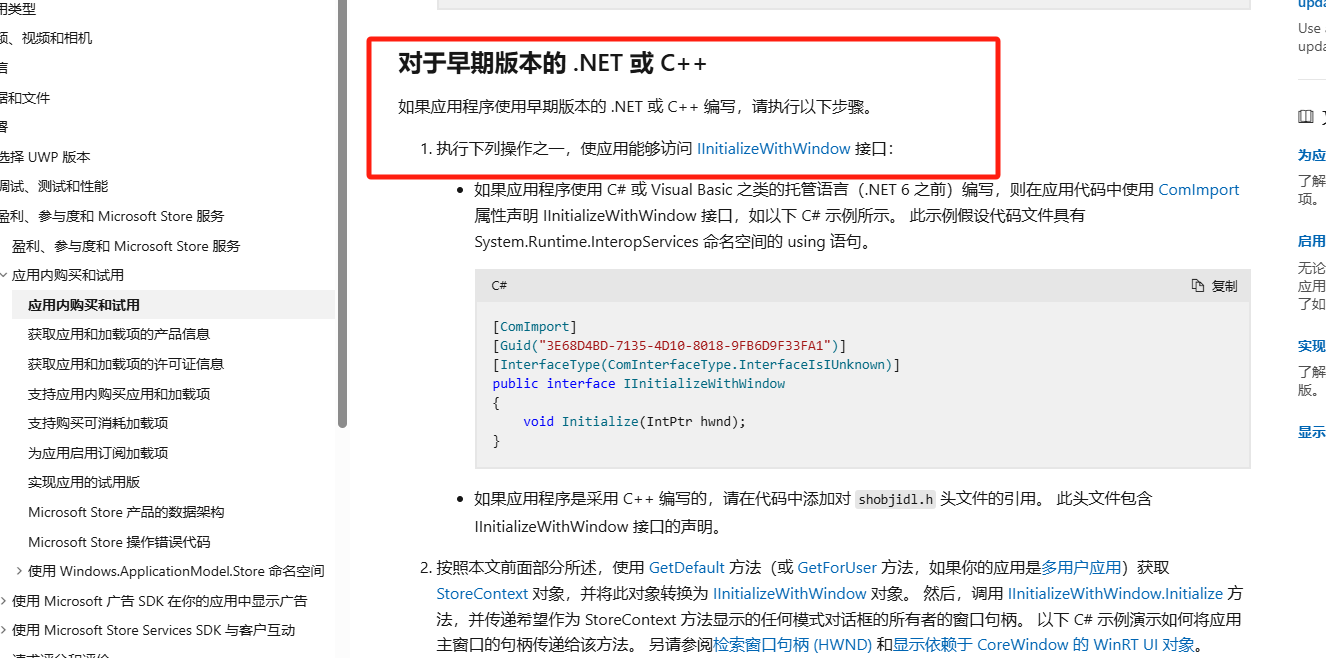
配置应用内购买的 API(MSIX 格式可以复用 UWP 的 Store SDK API)。
官方 Demo 下载:
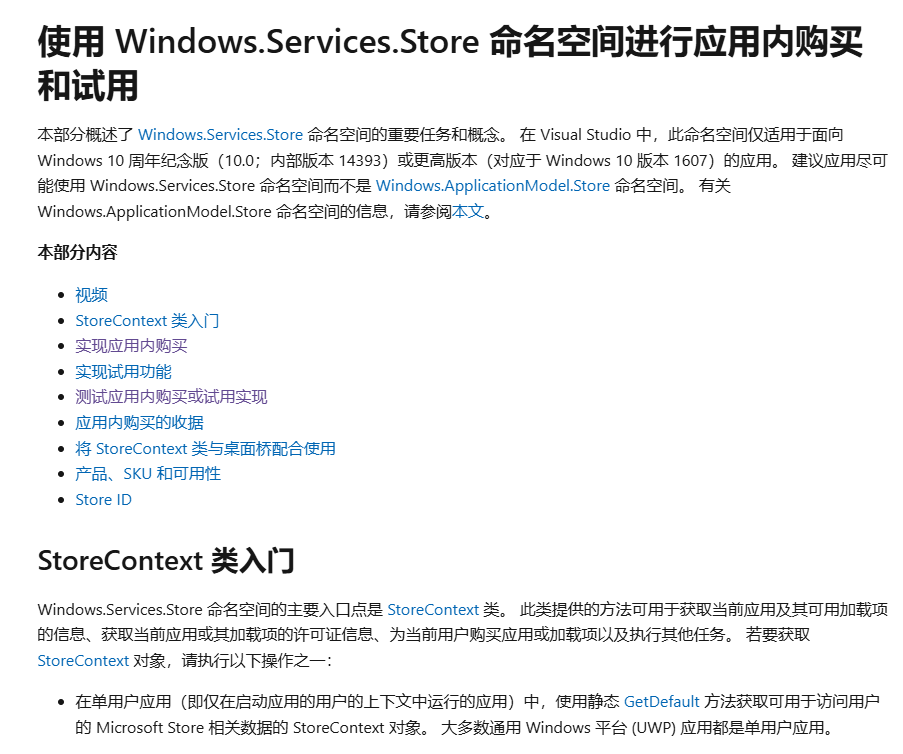
基于 C++ 接口的文档也在此链接下方:
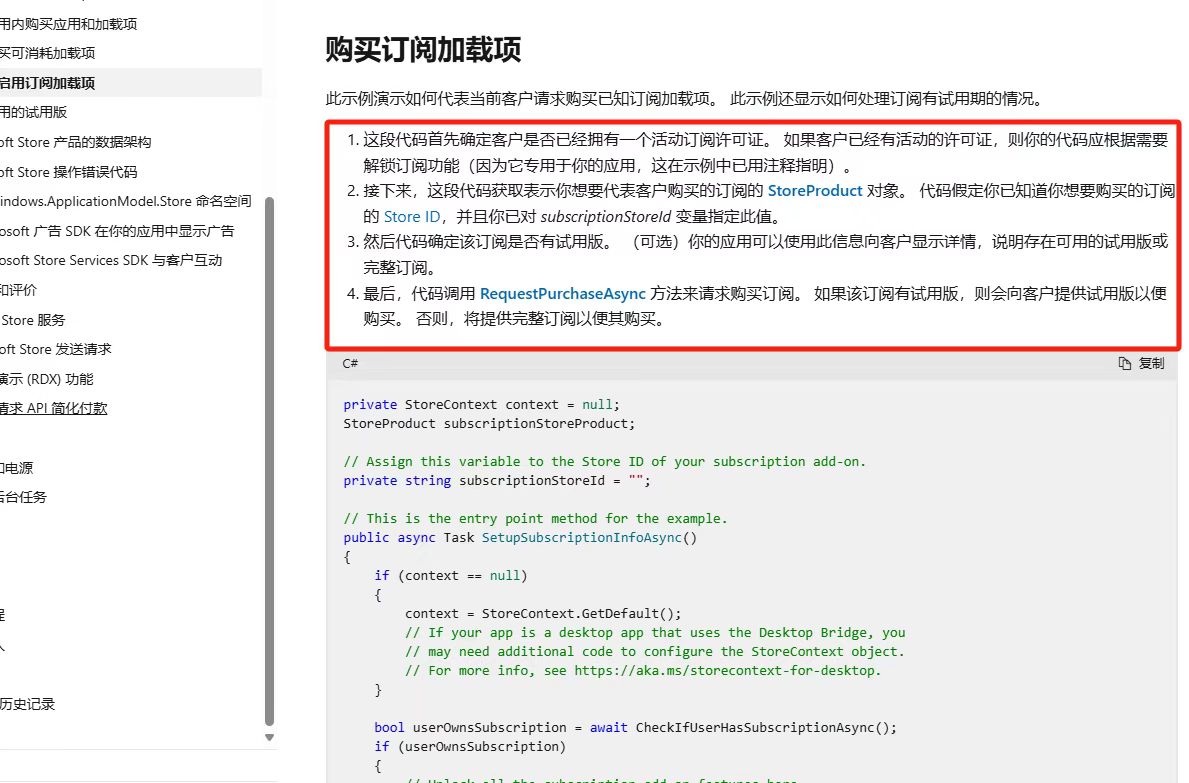
需要配置软件套餐的产品信息时,参考文档:为应用启用订阅加载项
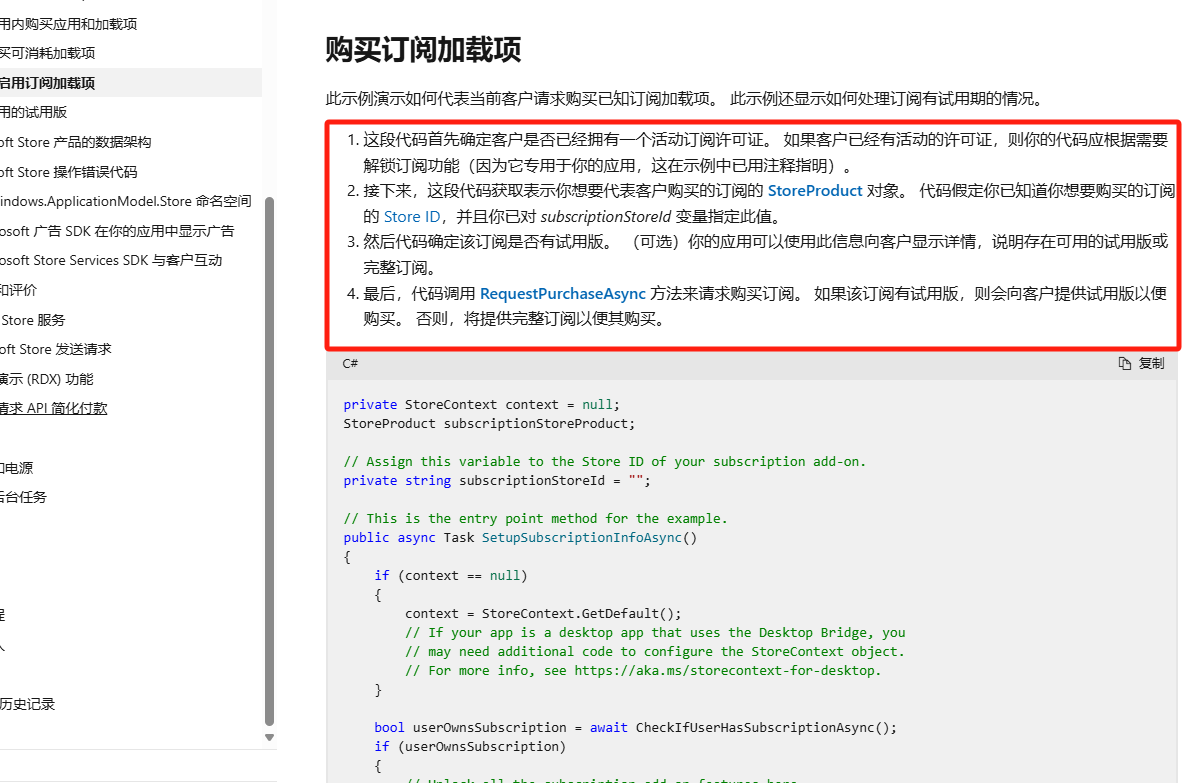
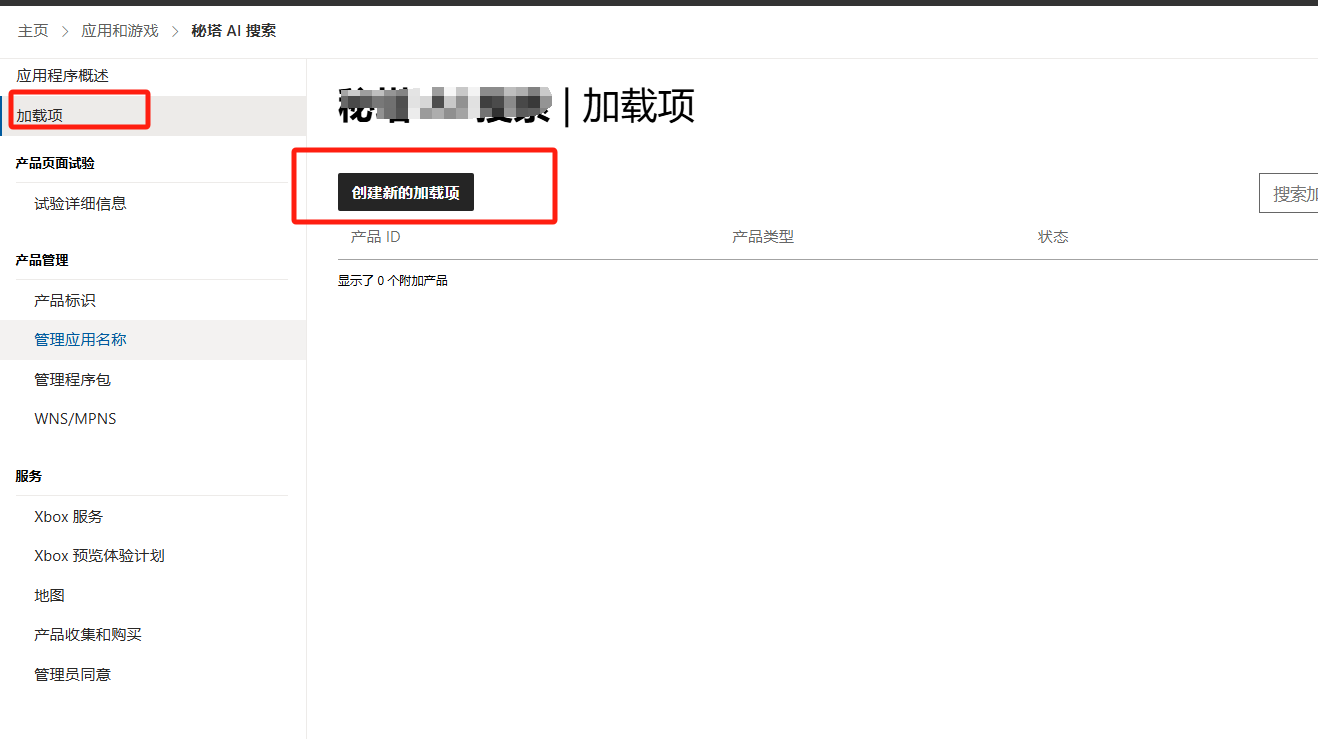
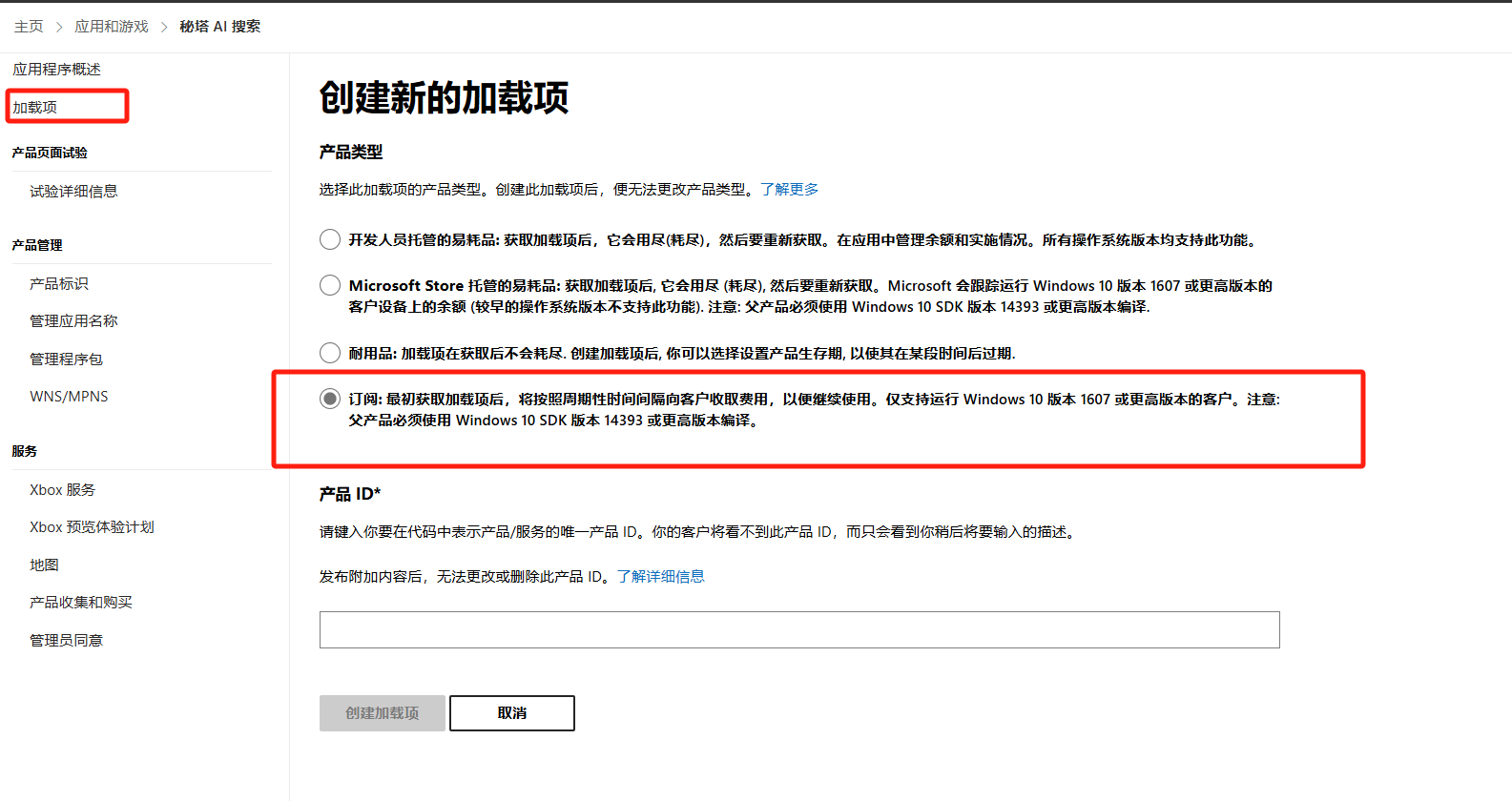
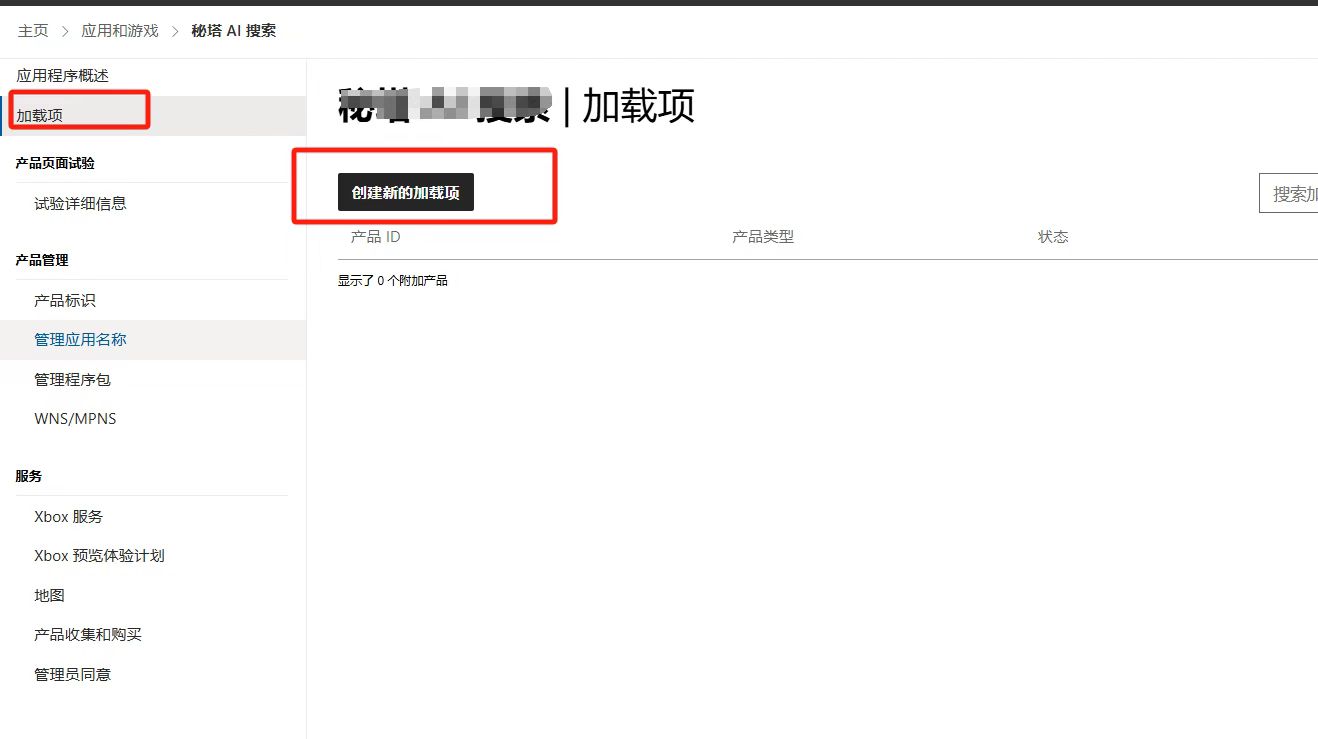
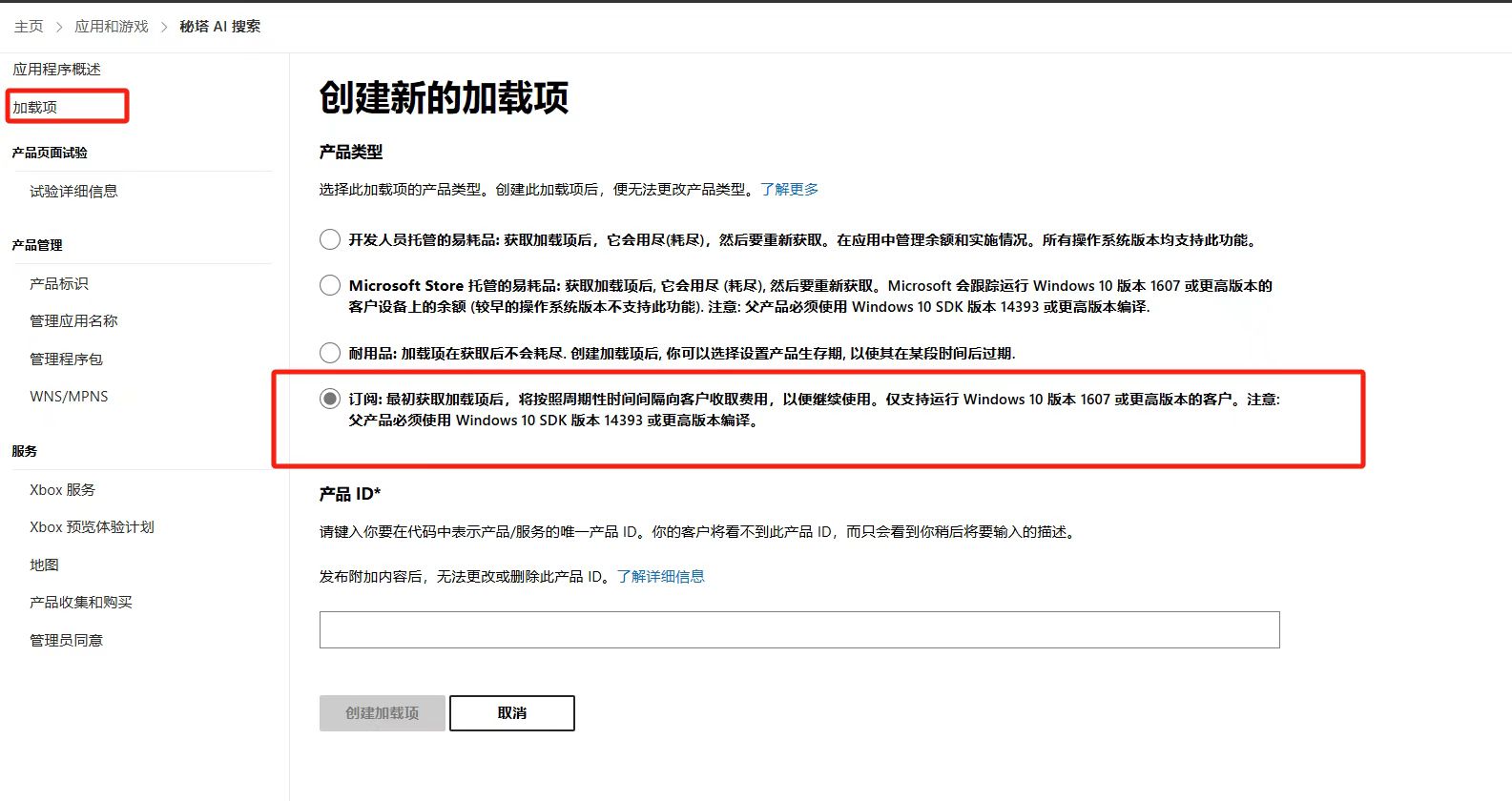
配置包年包月等多项付费
- 进入 合作伙伴中心 后台
- 创建新的加载项
- 选择 订阅 类型,填写相关信息
签名与证书配置
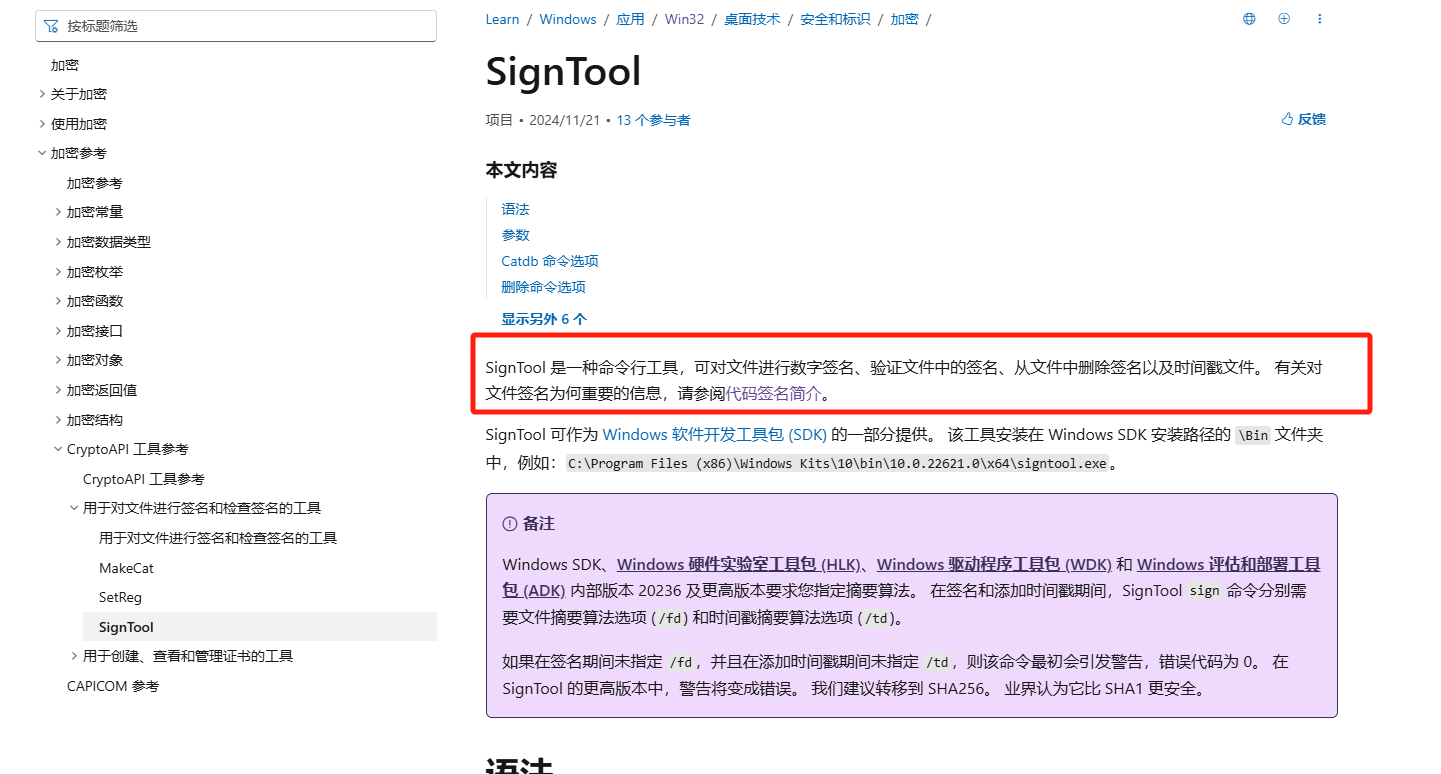
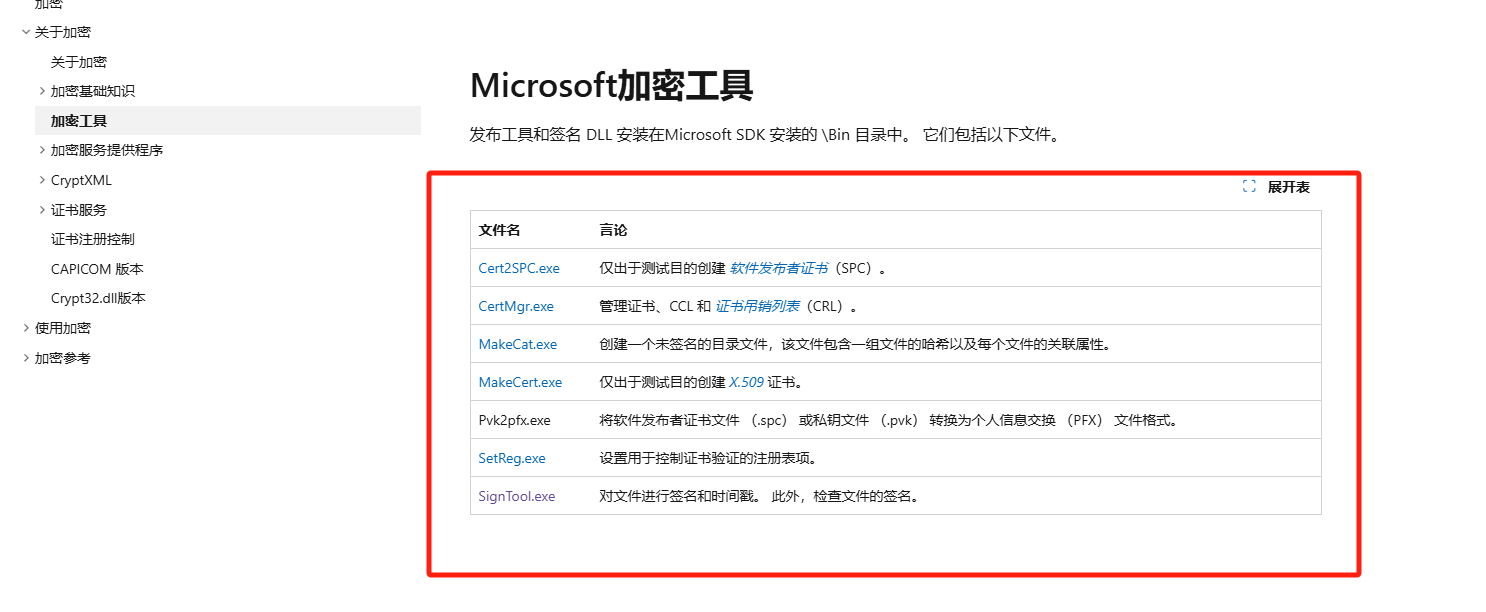
由于打包时 MSIX 包的 manifest 文件中的 publisher 需与 EV 证书保持一致,而 Microsoft 合作伙伴后台中的 publisher 是自动生成的。

可参考以下文档使用 SignTool 对证书进行辅助验证:
应用内购买测试指南
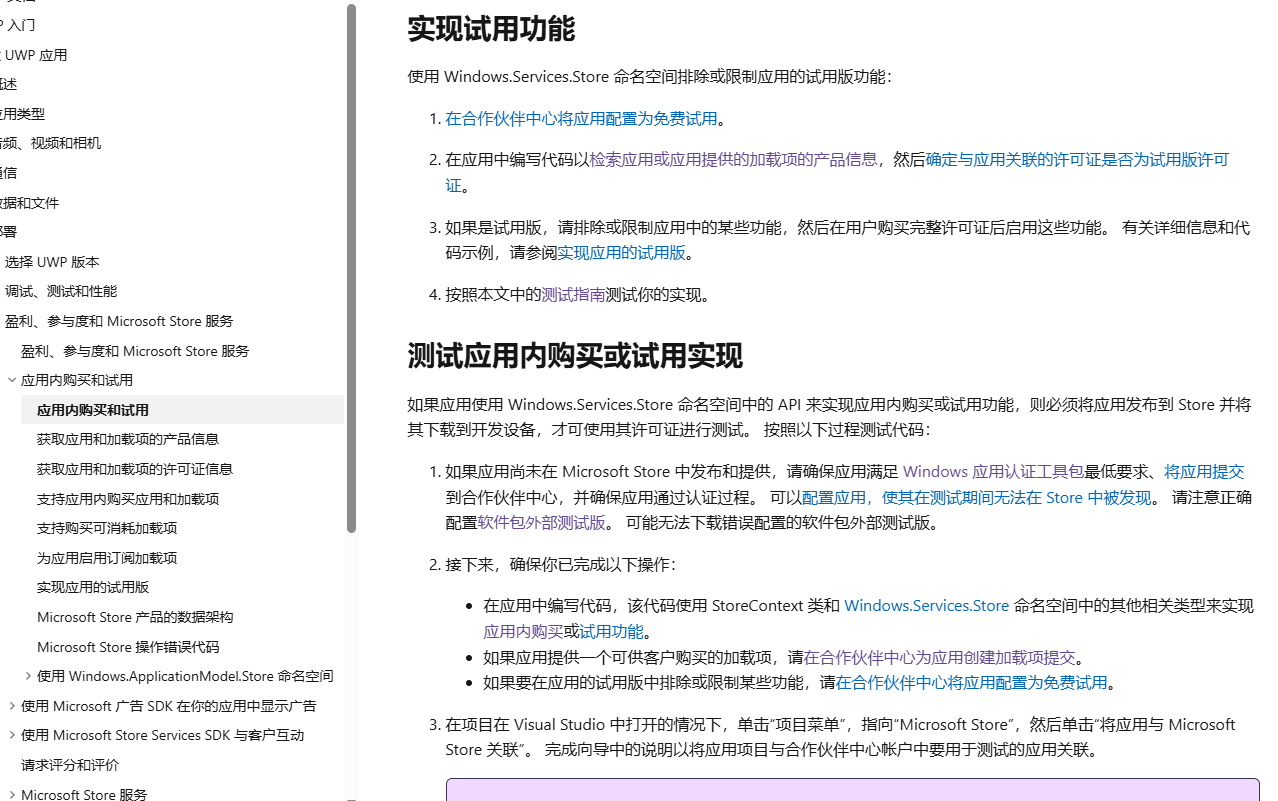
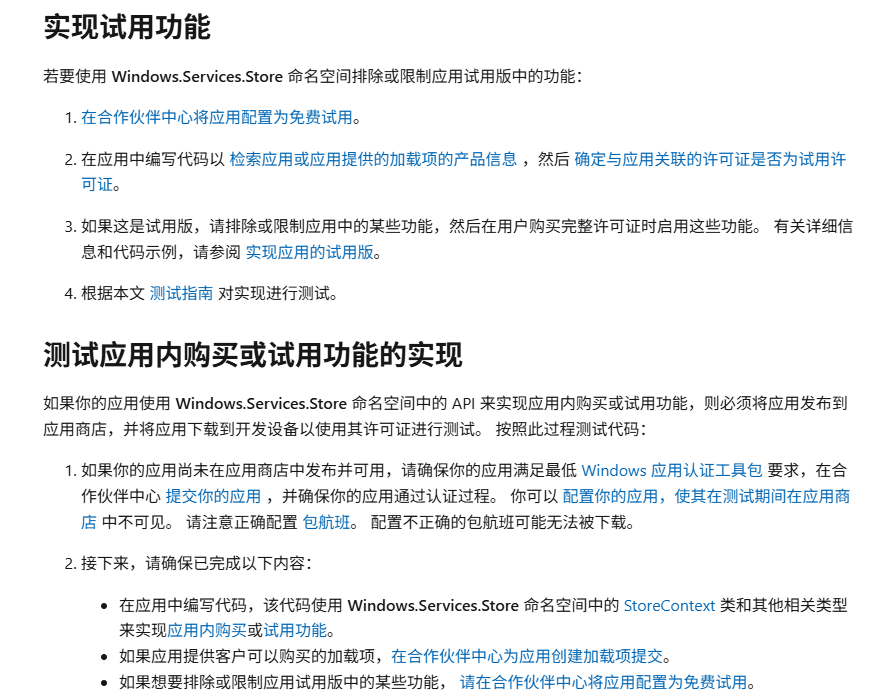
参考文档:应用内购买和试用 - UWP applications | Microsoft Learn
常见问题(FAQ)
1. 如何配置包年包月等软件套餐?
2. 如何测试应用内购买功能?
3. 如何获知用户购买了会员?(Webhook 回调)
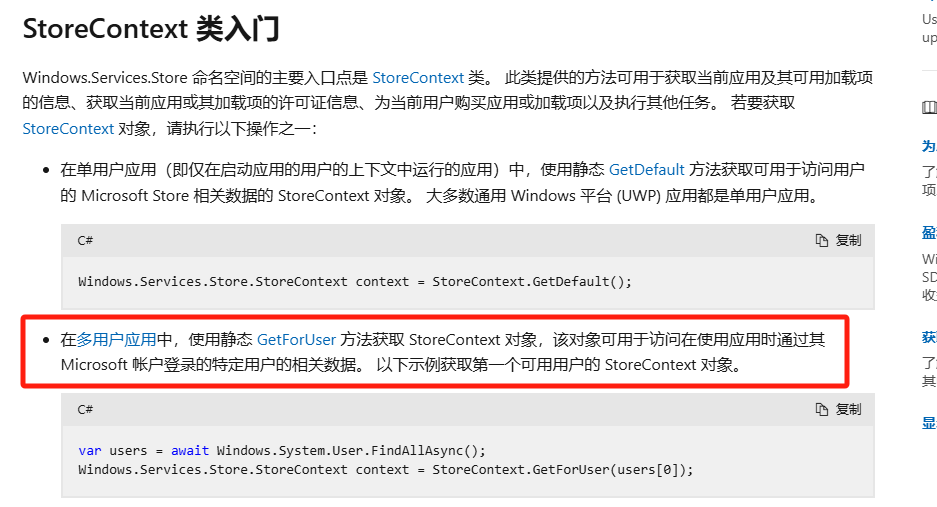
获取用户唯一标识符
可使用 StoreContext.UserId 并结合其他信息生成用户唯一标识。
参考文档:获取当前用户信息
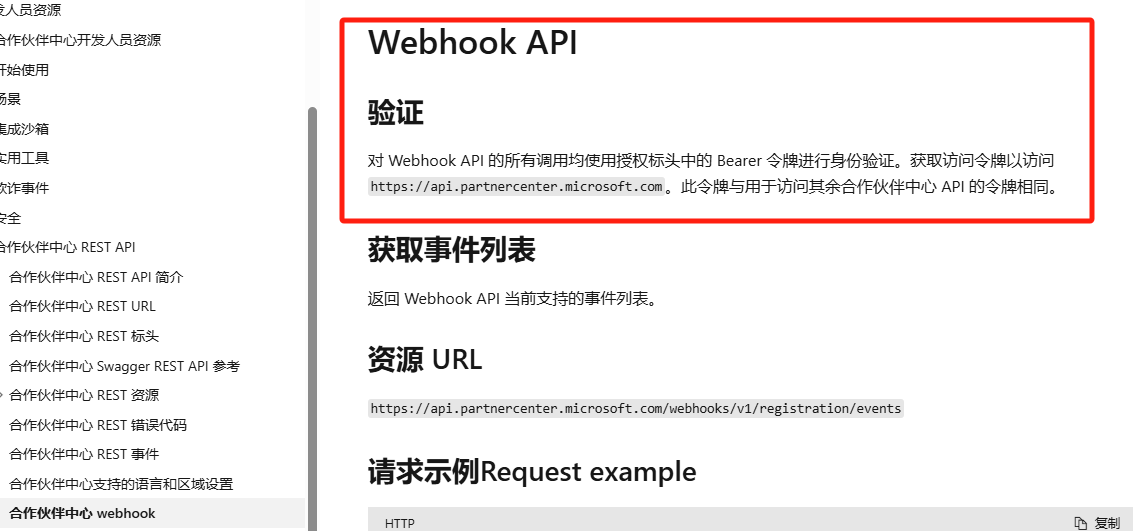
服务端注册回调接口(Webhook)
Webhook 是匿名触发的,不包含用户信息,需要结合其他方式关联用户。
参考文档:
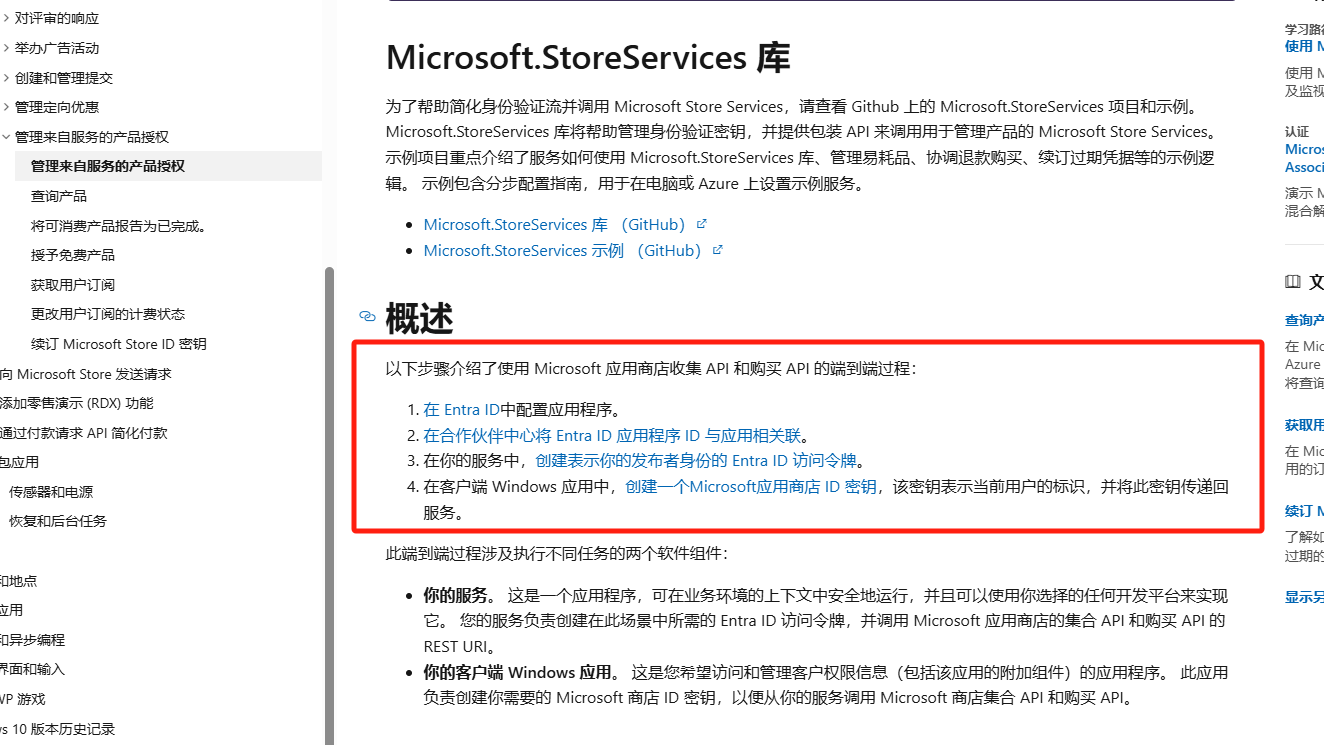
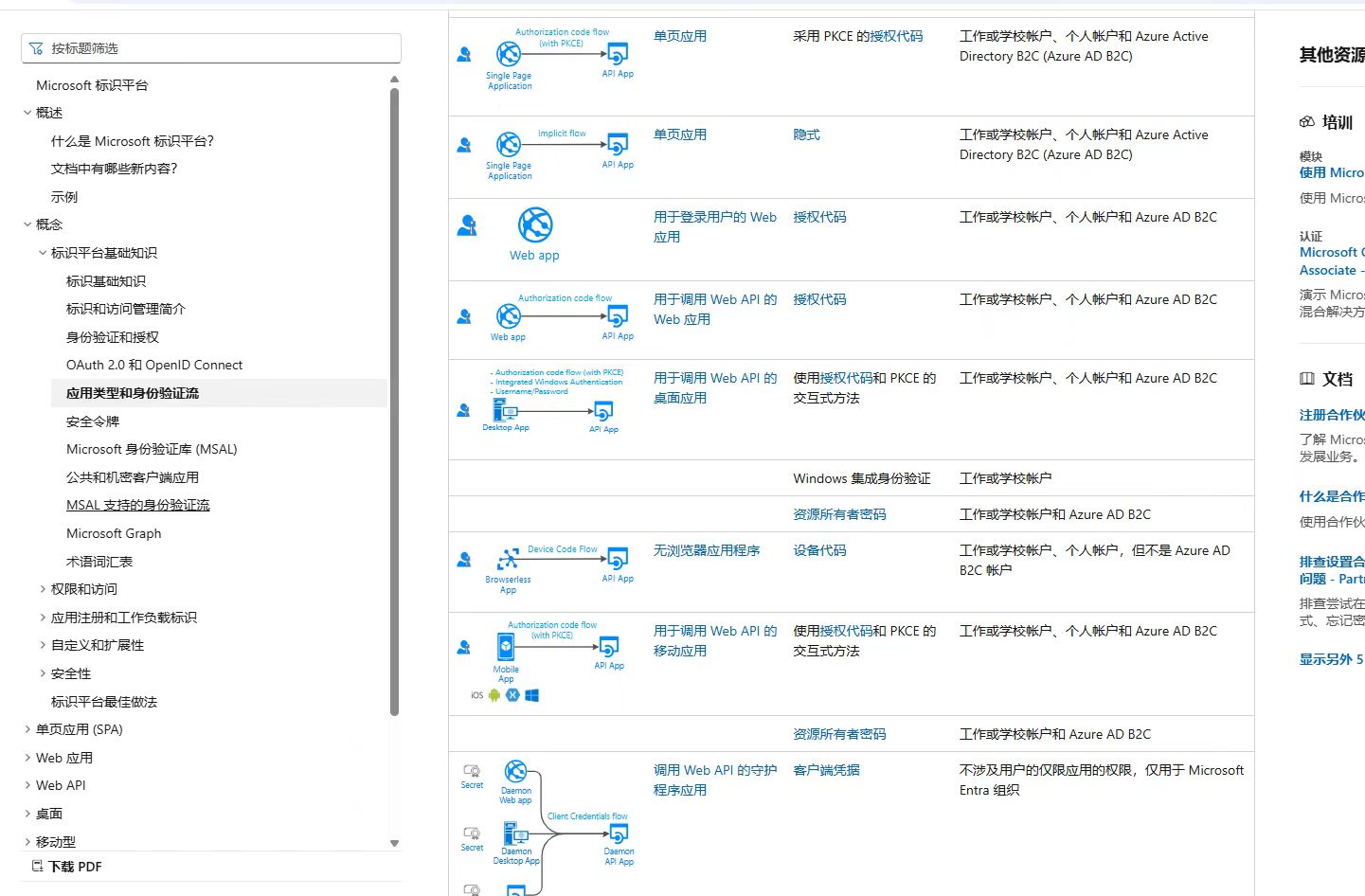
4. 如何接入微软用户体系?
参考文档:身份验证流和应用程序方案
针对无 Azure AD 的普通用户:
- 可通过 OAuth 获取 Microsoft 账户的
sub或oid作为全局唯一 ID,但需要用户授权登录 - 只能通过 OAuth 弹窗让用户登录其系统账号,记录并提示一致性
- 走正常的 OAuth/MSAL 登录流程,拿到用户
oid或sub,再作为后端或本地存储的用户标识